
⚠️ หน้านี้เชื่อมต่อคุณกับพันธมิตรและตลาดพันธมิตรของ Atovia เราอาจได้รับค่าคอมมิชชันจากพันธมิตรสำหรับกิจกรรมที่ทำผ่านลิงก์เหล่านี้ ข้อเสนอส่วนลดอาจเปลี่ยนแปลงได้ตลอดเวลาตามนโยบาย! มั่นใจได้ว่าไม่มีค่าใช้จ่ายเพิ่มเติมสำหรับคุณ! เราหวังว่านี่จะช่วยประหยัดเวลาของคุณในการค้นหาสินค้าที่เหมาะสม!
อยากชวนเพื่อนดูหนังพร้อมกันแต่ทุกคนอยู่คนละที่ ใช้ Discord ก็ทำได้ในไม่กี่นาที เพียงสร้างช่องไว้ให้เป็นที่เป็นทาง บทความนี้พาทำตามทีละขั้นตั้งแต่เปิดช่องจนถึงกดฉายหนัง
- เตรียมอะไรก่อนสร้างช่องหนังบน Discord
- สร้างช่องข้อความสำหรับคุยเรื่องหนัง
- สร้างช่องเสียงสำหรับดูหนังร่วมกัน
- ตั้งสิทธิ์และบทบาทสมาชิกอย่างไรให้คืนดูหนังไม่วุ่นวาย
- วิธีแชร์หน้าจอด้วยโหมด Go Live เพื่อฉายหนัง
- คุณภาพภาพ จำนวนผู้ชม และข้อจำกัดที่ควรรู้
- แก้ปัญหาที่เจอบ่อย: หน้าจอดำ เสียงไม่ออก ภาพกระตุก
- เปรียบเทียบวิธีดูหนังร่วมกัน
- ไอเดียเพิ่มความสนุกให้คืนดูหนัง
- สรุปประเด็นสำคัญ
- คำถามที่พบบ่อย
- ขั้นตอนถัดไปที่ทำได้วันนี้
เตรียมอะไรก่อนสร้างช่องหนังบน Discord
สิ่งที่ต้องมีคือเซิร์ฟเวอร์ของตัวเอง หรือเซิร์ฟเวอร์ที่คุณมีสิทธิ์จัดการช่อง และโปรแกรม Discord บนคอมพิวเตอร์ เหตุผลคือการแชร์หน้าจอพร้อมเสียงบนเดสก์ท็อปแอปใช้งานง่ายและเสถียรกว่าบนมือถือ
ถ้ายังไม่มีเซิร์ฟเวอร์ ให้กดเครื่องหมายบวกทางซ้ายมือ เลือกสร้างเซิร์ฟเวอร์ แล้วตั้งชื่อ เช่น คืนดูหนังของเรา จากนั้นเตรียมหนังที่จะฉายไว้ในอุปกรณ์ของคุณเอง เช่น เปิดจากบริการสตรีมมิงที่คุณสมัครไว้ หรือไฟล์วิดีโอที่คุณมีสิทธิ์ใช้งาน
[IMAGE_1]
สร้างช่องข้อความสำหรับคุยเรื่องหนัง
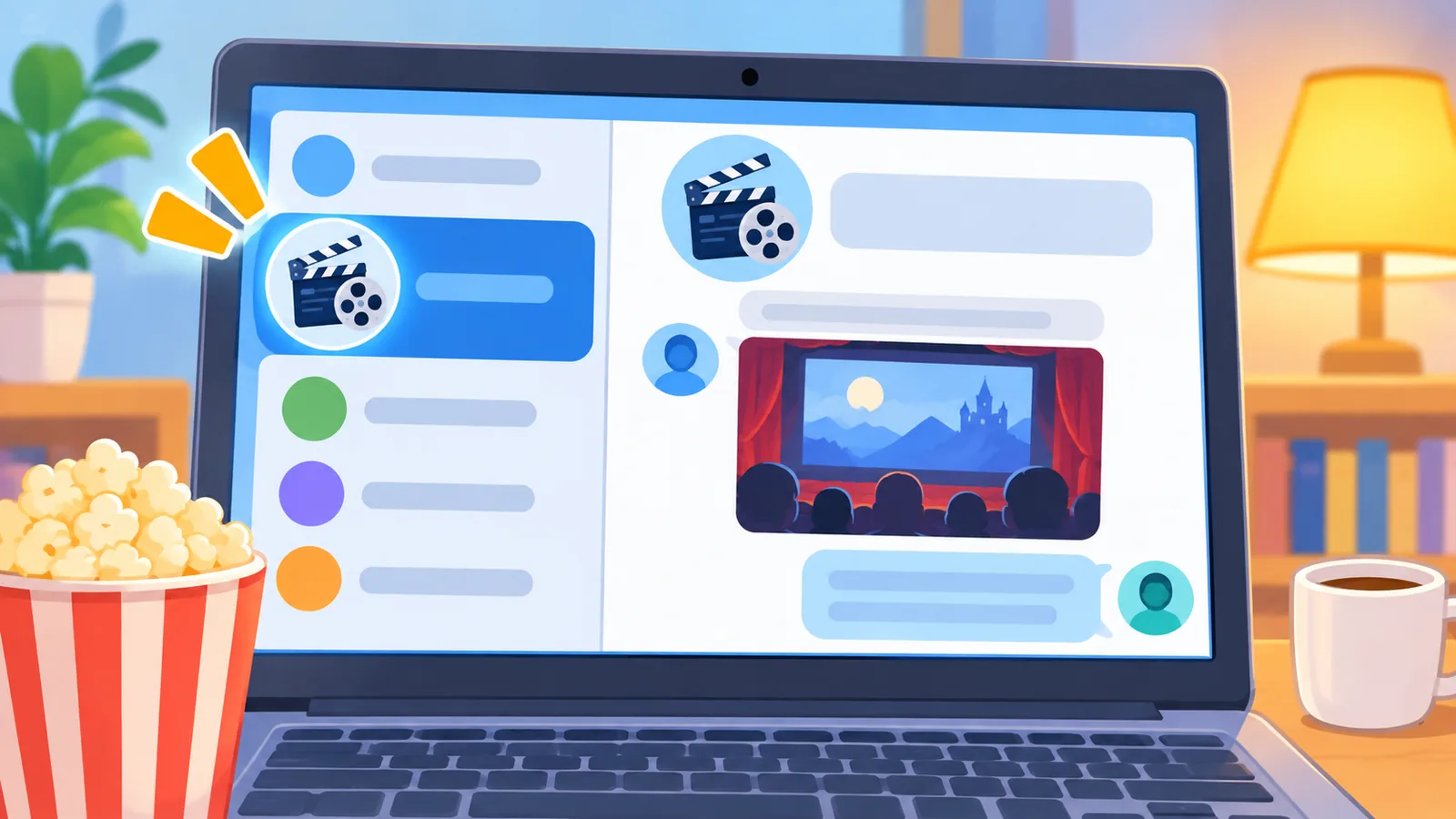
ช่องข้อความคือพื้นที่ประกาศตารางหนัง เก็บลิงก์ตัวอย่าง และให้เพื่อนคุยกันระหว่างดู วิธีสร้างคือกดเครื่องหมายบวกข้างหมวดหมู่ เลือกช่องข้อความ แล้วตั้งชื่อ เช่น movie-night

ควรแยกกี่ช่องดี
เริ่มจากสองช่องก็พอ คือช่องประกาศและโหวตเรื่อง กับช่องคุยสปอยล์หลังดูจบ การแยกแบบนี้ช่วยไม่ให้คนที่ยังไม่ได้ดูเจอเนื้อเรื่องก่อนเวลา
ตั้งชื่อและหมวดหมู่อย่างไรให้หาง่าย
จัดช่องทั้งหมดไว้ในหมวดหมู่เดียว เช่น คืนดูหนัง ชื่อช่องควรสั้นและบอกหน้าที่ตรงตัว เช่น ประกาศหนัง โหวตเรื่อง คุยหลังดู ทำให้สมาชิกใหม่เข้าใจได้เองโดยไม่ต้องถาม
[IMAGE_2]
สร้างช่องเสียงสำหรับดูหนังร่วมกัน
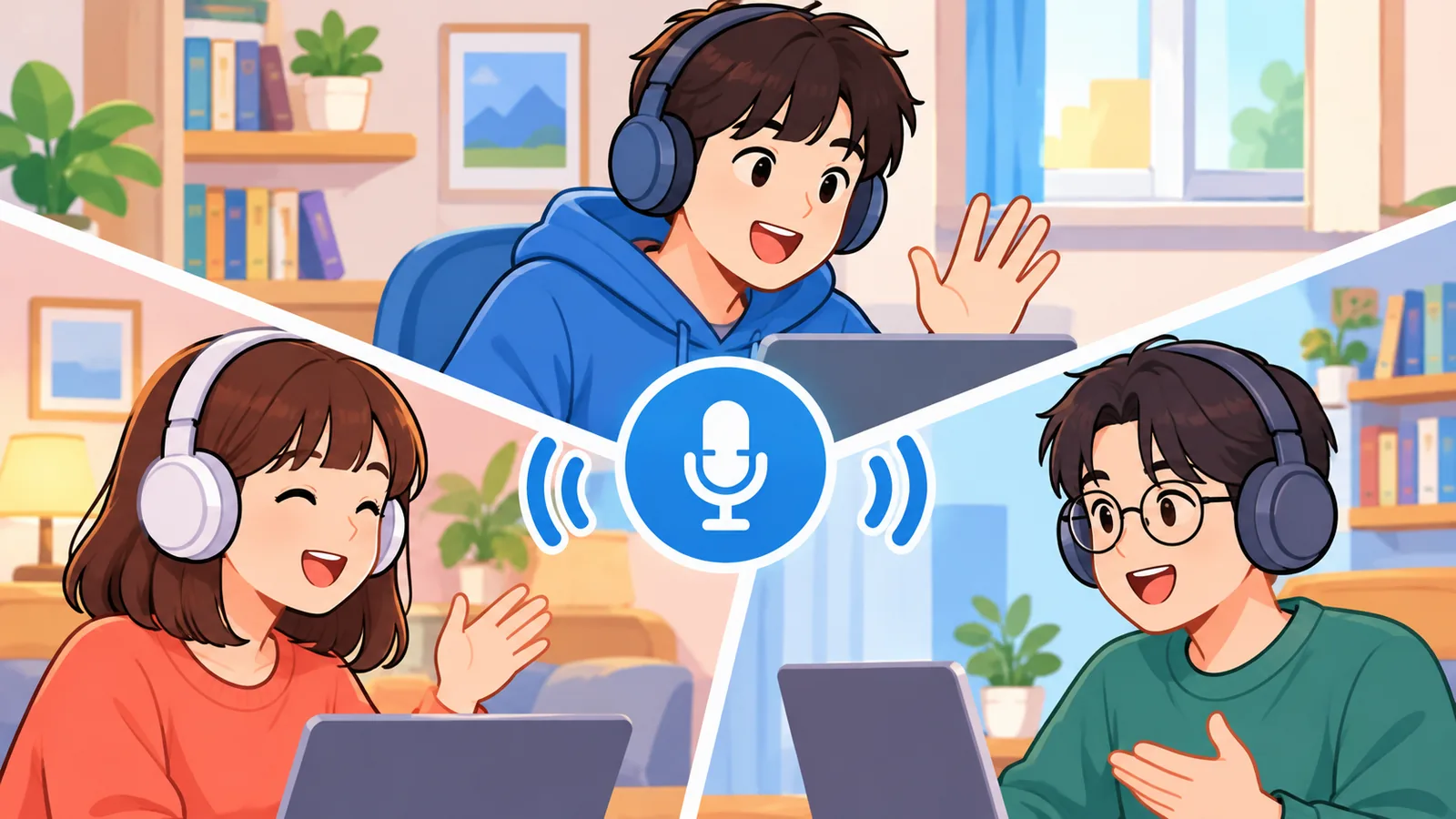
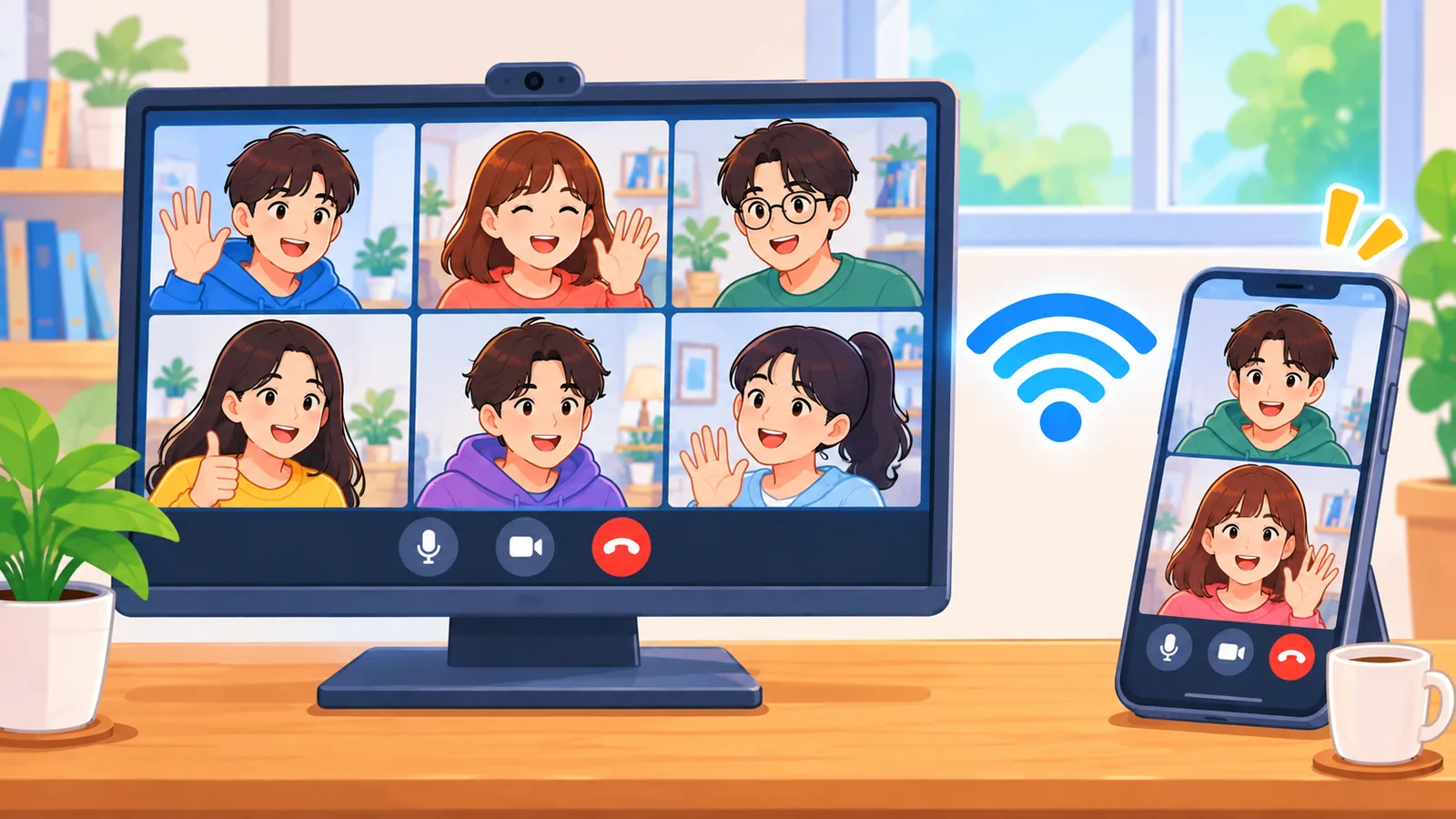
ช่องเสียงคือห้องฉายหนังจริง ๆ ที่ทุกคนเข้ามานั่งดูพร้อมกัน สร้างได้โดยกดเครื่องหมายบวกข้างหมวดหมู่ เลือกช่องเสียง แล้วตั้งชื่อ เช่น โรงหนัง 1
ถ้าอยากให้ห้องเป็นส่วนตัว ให้เปิดตัวเลือกช่องส่วนตัวตอนสร้าง แล้วเลือกเฉพาะบทบาทหรือคนที่อนุญาตให้เข้าได้ วิธีนี้เหมาะกับกลุ่มเพื่อนสนิทที่ไม่อยากให้คนนอกเข้ามาปะปน
[IMAGE_3]
ตั้งสิทธิ์และบทบาทสมาชิกอย่างไรให้คืนดูหนังไม่วุ่นวาย
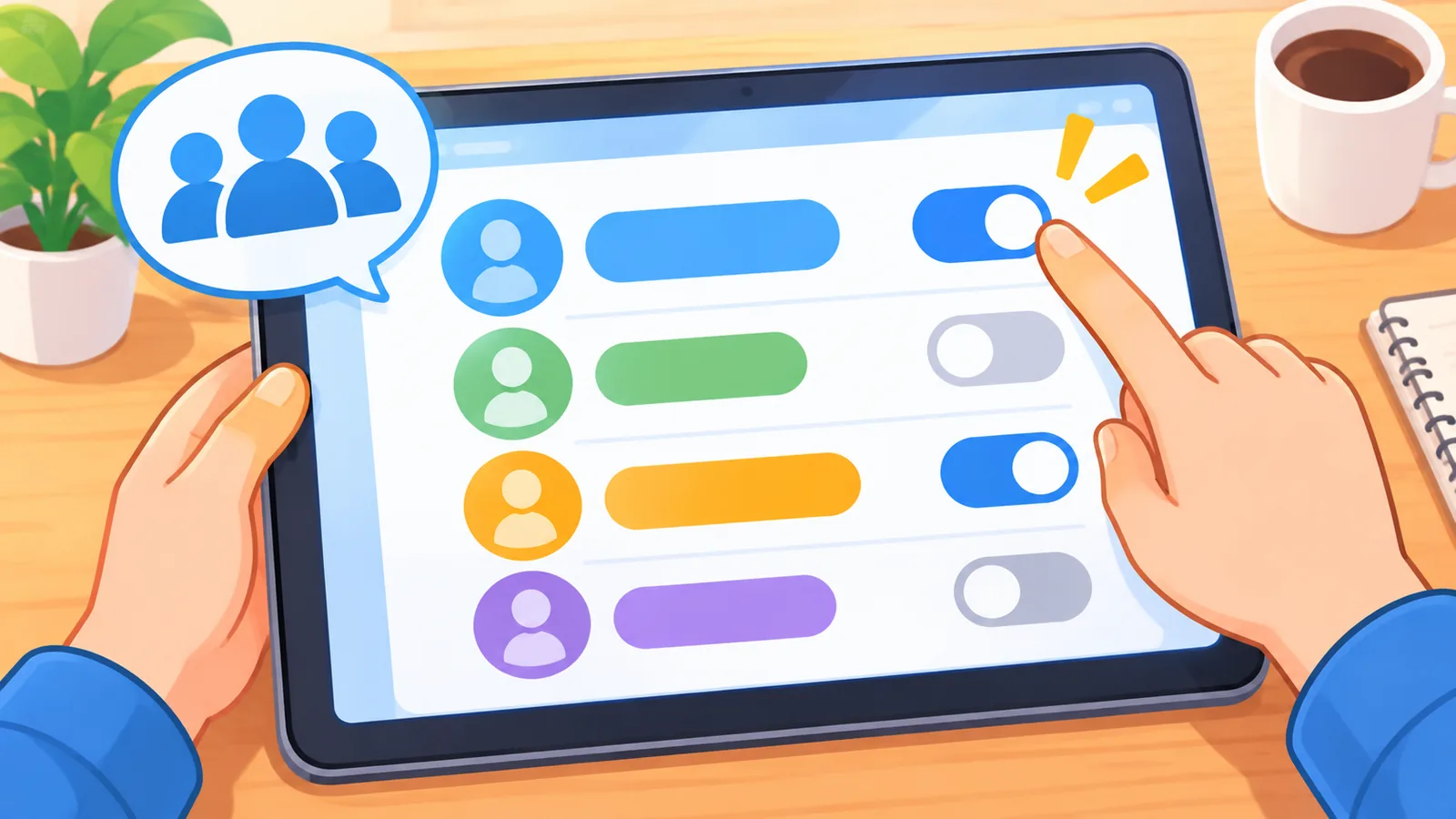
วิธีที่ง่ายที่สุดคือสร้างบทบาทสองแบบ คือผู้จัดฉาย และผู้ชม แล้วกำหนดสิทธิ์ให้ต่างกัน ไปที่การตั้งค่าเซิร์ฟเวอร์ แล้วเลือกเมนูบทบาทเพื่อสร้าง
- ผู้จัดฉาย: ให้สิทธิ์เชื่อมต่อ พูด และแชร์หน้าจอหรือวิดีโอในช่องเสียง
- ผู้ชม: ให้สิทธิ์เชื่อมต่อและพูด แต่ปิดสิทธิ์วิดีโอเพื่อกันคนแย่งแชร์หน้าจอกลางเรื่อง
- ช่องข้อความ: เปิดให้ทุกคนพิมพ์ได้ แต่ช่องประกาศให้เฉพาะผู้จัดฉายพิมพ์
ชื่อสิทธิ์ในเมนูอาจต่างกันเล็กน้อยตามเวอร์ชันของแอป จึงควรเปิดดูรายการสิทธิ์ของช่องเสียงแล้วเลือกให้ตรงกับหน้าที่ข้างต้น
[IMAGE_4]
วิธีแชร์หน้าจอด้วยโหมด Go Live เพื่อฉายหนัง
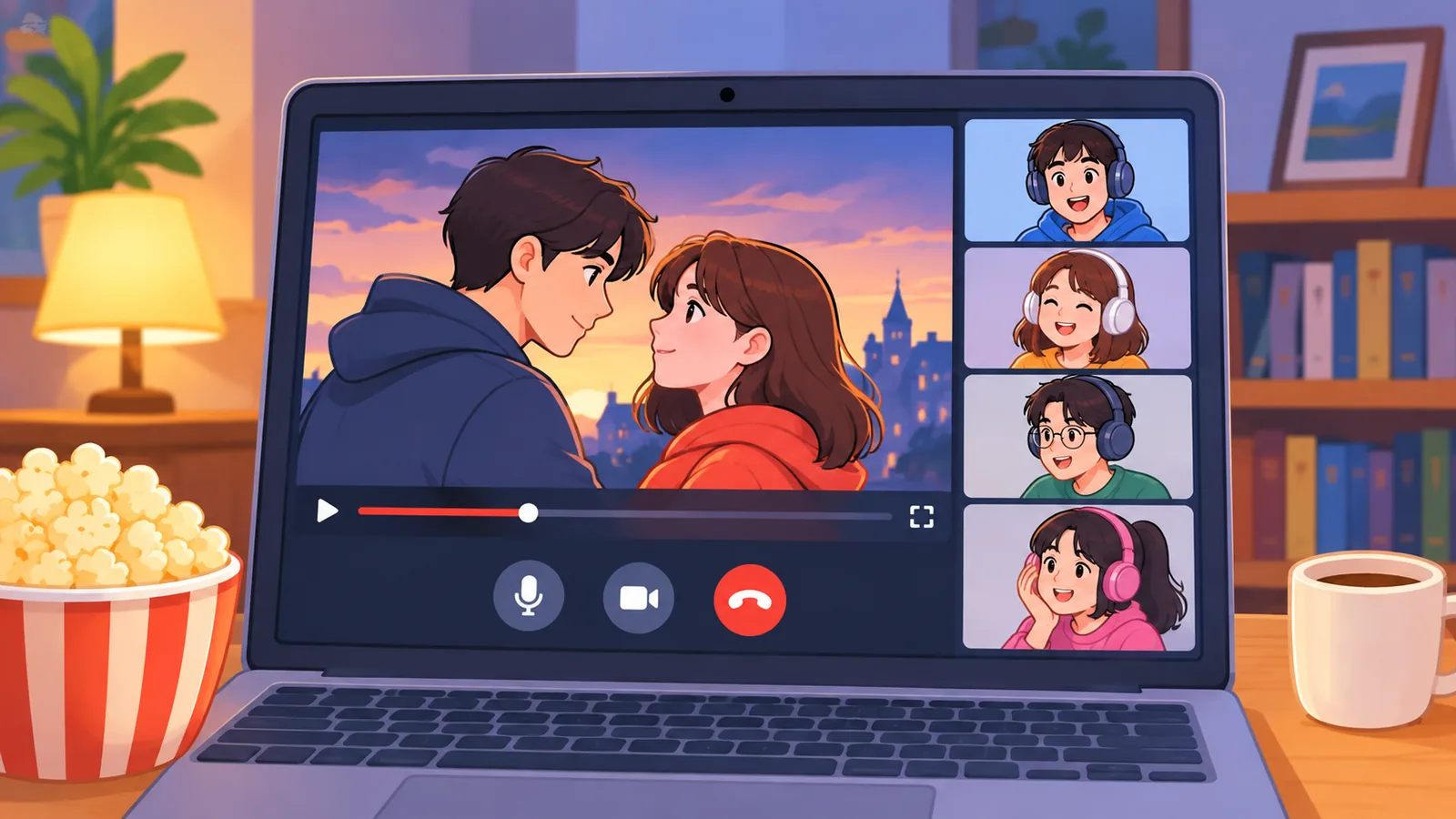
เข้าช่องเสียงที่สร้างไว้ แล้วกดปุ่มแชร์หน้าจอ จากนั้นเลือกว่าจะแชร์ทั้งหน้าจอหรือเฉพาะหน้าต่างของโปรแกรมที่เปิดหนัง
- เปิดหนังในเบราว์เซอร์หรือโปรแกรมเล่นวิดีโอให้พร้อม
- เข้าช่องเสียงบนเซิร์ฟเวอร์ใน Discord
- กดปุ่มแชร์หน้าจอ แล้วเลือกหน้าต่างหรือหน้าจอที่ต้องการ
- เลือกคุณภาพภาพ และตรวจว่าเปิดเสียงของหน้าต่างนั้นไปด้วย
- กดเริ่มสตรีม แล้วให้เพื่อนกดเข้าไปดูที่หน้าต่างของคุณ
ทางที่ดี ให้ทดลองกับเพื่อนหนึ่งคนก่อนเวลาจริงสัก 5 นาที จะได้รู้ว่าเสียงและภาพมาครบหรือไม่
[IMAGE_5]
คุณภาพภาพ จำนวนผู้ชม และข้อจำกัดที่ควรรู้
คุณภาพภาพขึ้นกับสิทธิ์ของบัญชีผู้แชร์และความเร็วอินเทอร์เน็ตของคุณ บัญชีฟรีแชร์ได้ในระดับที่ดูหนังได้สบาย ส่วนระดับความละเอียดสูงกว่านั้นมักต้องใช้บัญชีแบบเสียเงิน
🛒 สินค้าแนะนำ
จำนวนผู้ชมในช่องเสียงของเซิร์ฟเวอร์มีเพดานจำกัด และ Discord อาจปรับตัวเลขนี้ได้ในอนาคต จึงควรเปิดหน้าช่วยเหลือทางการของ Discord เพื่อดูตัวเลขล่าสุดก่อนจัดงานใหญ่
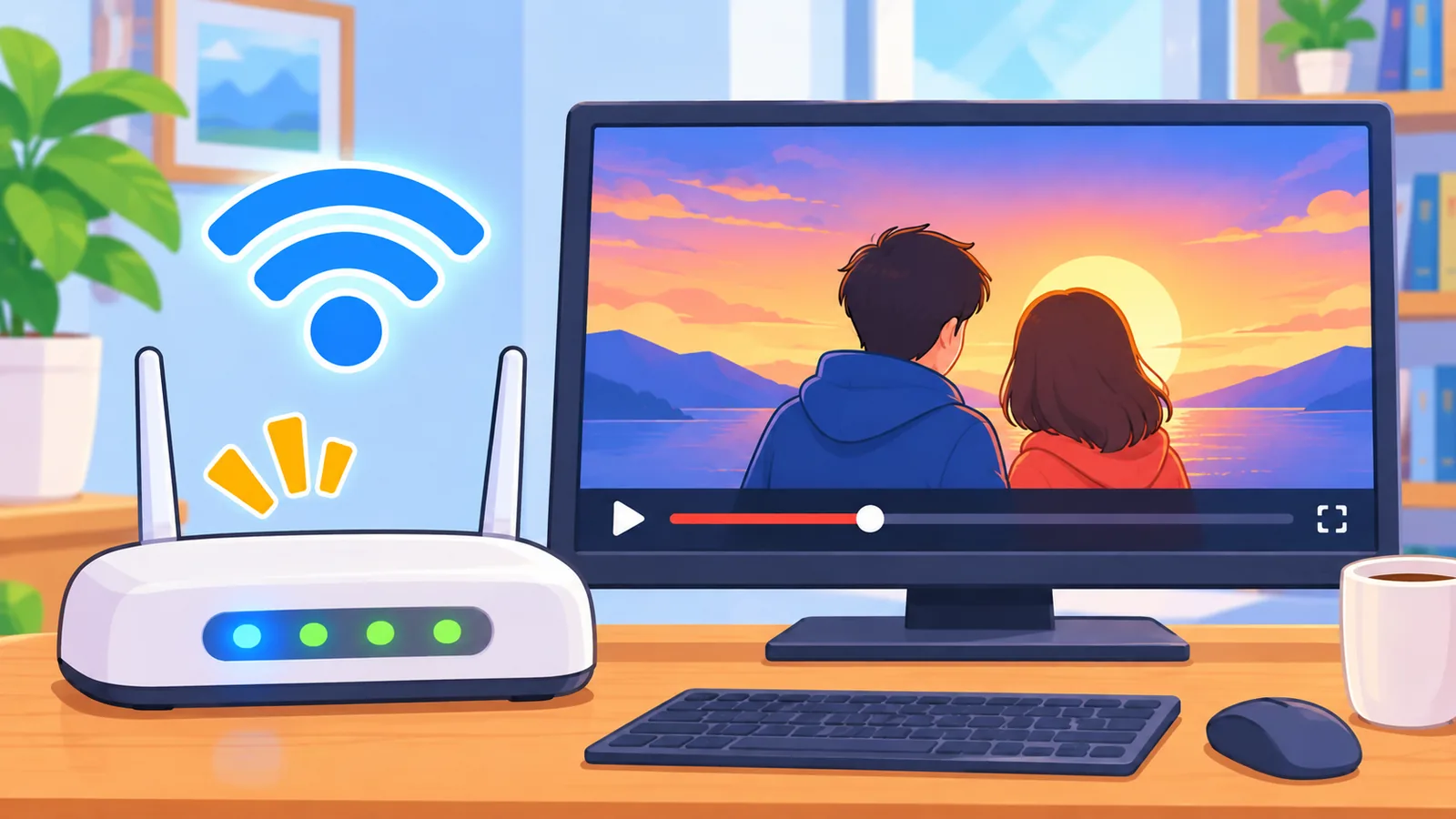
เรื่องเครือข่าย ผู้แชร์ควรใช้สายแลนหรือไวไฟที่แรงพอ เพราะต้องส่งภาพออกไปให้ทุกคน ถ้าเน็ตอัปโหลดต่ำ ภาพของเพื่อนทุกคนจะกระตุกพร้อมกัน
[IMAGE_6]
แก้ปัญหาที่เจอบ่อย: หน้าจอดำ เสียงไม่ออก ภาพกระตุก
ปัญหาส่วนใหญ่แก้ได้ด้วยการปรับการตั้งค่าไม่กี่จุด เริ่มจากไล่ดูตามอาการด้านล่าง
หน้าจอดำแต่เสียงยังมา ต้องทำอย่างไร
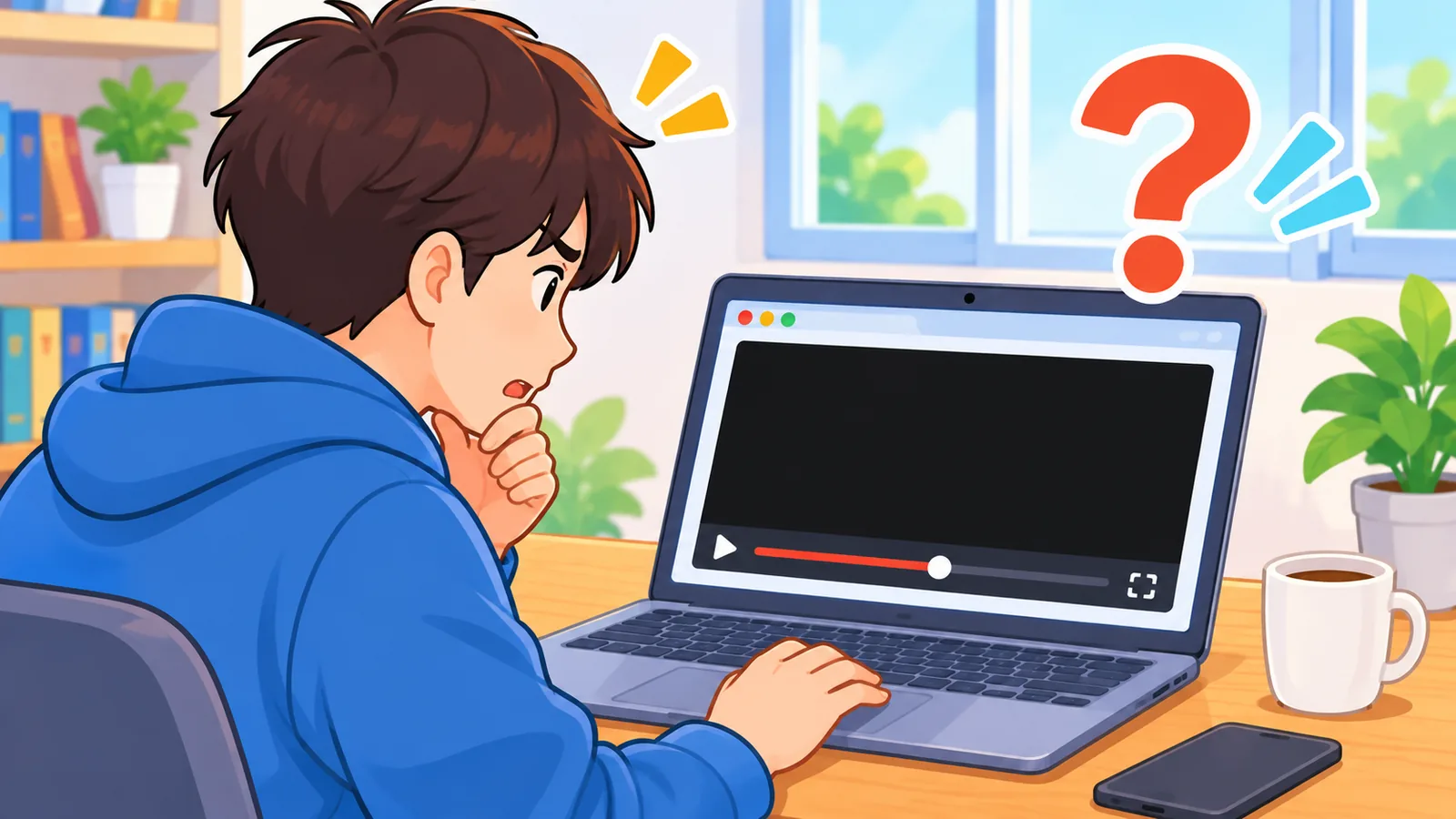
บริการสตรีมมิงบางเจ้าป้องกันการจับภาพหน้าจอ ทำให้เพื่อนเห็นเป็นจอดำ ลองปิดการเร่งความเร็วด้วยฮาร์ดแวร์ในเบราว์เซอร์ หรือเปลี่ยนไปใช้เบราว์เซอร์อื่น และถ้ายังไม่ได้ ให้ใช้วิธีเล่นไฟล์ที่คุณมีสิทธิ์ใช้งานแทน
เพื่อนไม่ได้ยินเสียงหนัง
ตรวจว่าตอนเริ่มแชร์ได้เปิดตัวเลือกส่งเสียงจากหน้าต่างนั้นไปด้วย และตรวจว่าเสียงของแอปไม่ได้ถูกปิดใน Discord หากแชร์ทั้งหน้าจอ แล้วเสียงยังไม่ออก ให้ลองแชร์เฉพาะหน้าต่างแทน
ภาพกระตุกหรือเสียงไม่ตรงกับภาพ
ลองลดคุณภาพการสตรีมลงหนึ่งระดับ และปิดโปรแกรมที่กินอินเทอร์เน็ตอยู่เบื้องหลัง เช่น การดาวน์โหลดหรืออัปเดตเกม ภาพมักกลับมาลื่นขึ้นทันที
[IMAGE_7]
เปรียบเทียบวิธีดูหนังร่วมกัน: ช่องเสียงบนเซิร์ฟเวอร์ กับ DM หรือกลุ่ม DM
ถ้าจัดเป็นประจำและมีคนเยอะ ช่องเสียงบนเซิร์ฟเวอร์เหมาะกว่า แต่ถ้าดูกับเพื่อนไม่กี่คน การโทรผ่านแชทส่วนตัวก็เร็วและไม่ต้องตั้งค่าอะไร
| หัวข้อ | ช่องเสียงบนเซิร์ฟเวอร์ | DM หรือกลุ่ม DM |
|---|---|---|
| เหมาะกับ | กลุ่มใหญ่ จัดประจำ | เพื่อนสนิท 2-3 คน |
| การตั้งสิทธิ์ | กำหนดบทบาทได้ละเอียด | ตั้งได้น้อย |
| การจัดระเบียบ | มีช่องข้อความ ประกาศ โหวต | มีแค่แชทเดียว |
| ความยุ่งยากตอนเริ่ม | ต้องตั้งช่องก่อน | เริ่มได้ทันที |
[IMAGE_8]
ไอเดียเพิ่มความสนุกให้คืนดูหนัง: ตารางหนัง โหวตเรื่อง และกิจกรรมหลังดู
คืนดูหนังจะมีคนมาต่อเนื่อง ถ้าทุกคนรู้ล่วงหน้าว่าจะดูอะไรและเริ่มกี่โมง ลองปักหมุดตารางประจำสัปดาห์ไว้ในช่องประกาศ และใช้ฟีเจอร์กิจกรรมของ Discord ตั้งเวลาเริ่มให้ระบบแจ้งเตือนสมาชิก
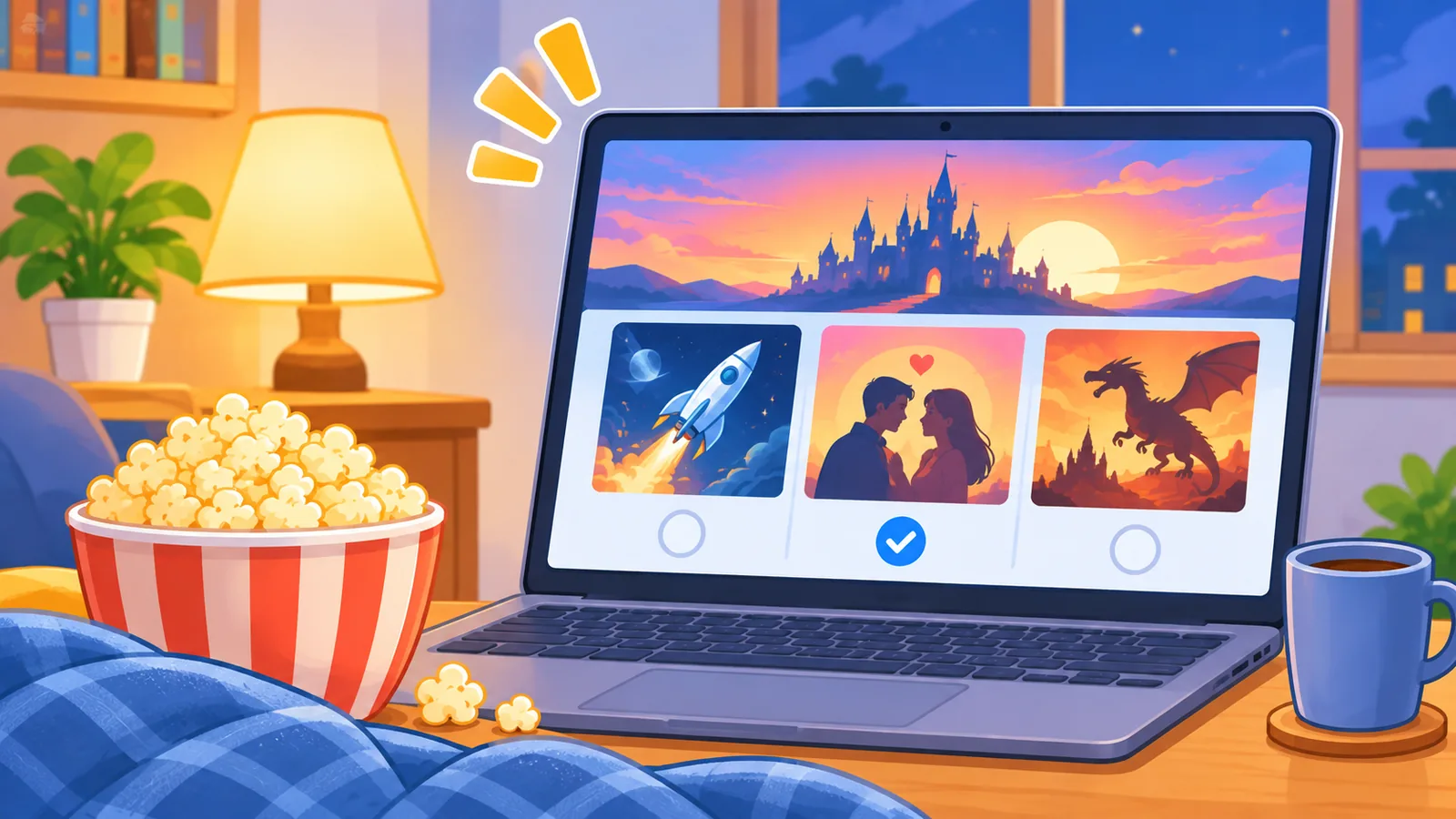
- โหวตเรื่อง: ตั้งโพลในช่องข้อความให้เพื่อนเลือกจากหนังสามเรื่อง
- นัดเวลาให้ชัด: ตั้งวันและเวลาเดียวกันทุกสัปดาห์ เพื่อให้เป็นนิสัย
- กติกาห้ามสปอยล์: เขียนไว้ในช่องประกาศ และแยกช่องคุยหลังดู
- กิจกรรมหลังดู: ให้ทุกคนให้คะแนนหนังและเล่าฉากที่ชอบ

[IMAGE_9]
สรุปประเด็นสำคัญ
- สร้างอย่างน้อยสองช่อง คือช่องข้อความสำหรับประกาศและโหวต กับช่องเสียงสำหรับฉายหนัง
- แยกบทบาทผู้จัดฉายกับผู้ชม เพื่อกันการแย่งแชร์หน้าจอกลางเรื่อง
- ทดสอบแชร์หน้าจอและเสียงกับเพื่อนหนึ่งคนก่อนเริ่มจริง ราว 5 นาที
- ถ้าจอดำ ให้ลองปิดการเร่งความเร็วด้วยฮาร์ดแวร์ หรือเปลี่ยนเบราว์เซอร์ และตรวจตัวเลขขีดจำกัดล่าสุดจากหน้าช่วยเหลือของ Discord
[IMAGE_10]
คำถามที่พบบ่อย
ต้องเสียเงินเพื่อสร้างช่องดูหนังไหม
ไม่ต้อง การสร้างเซิร์ฟเวอร์ ช่องข้อความ และช่องเสียงทำได้ฟรี ส่วนความละเอียดภาพที่สูงขึ้นมักต้องใช้บัญชีแบบเสียเงิน
ดูหนังบนมือถือได้ไหม
ผู้ชมดูบนมือถือได้ แต่ผู้แชร์ควรใช้คอมพิวเตอร์เพื่อให้ภาพและเสียงเสถียรกว่า
ทำไมเพื่อนเห็นจอดำ
มักเกิดจากบริการสตรีมมิงที่ป้องกันการจับภาพ หรือเปิดการเร่งความเร็วด้วยฮาร์ดแวร์ ลองวิธีในหัวข้อแก้ปัญหาด้านบน
ควรเปิดช่องเป็นส่วนตัวไหม
ถ้าเป็นกลุ่มเพื่อนสนิท ควรเปิดเป็นช่องส่วนตัว แล้วให้เฉพาะบทบาทที่กำหนดเข้าได้
[IMAGE_11]
ขั้นตอนถัดไปที่ทำได้วันนี้
เปิด Discord แล้วสร้างช่องข้อความ movie-night กับช่องเสียงโรงหนัง 1 ภายใน 5 นาที จากนั้นชวนเพื่อนหนึ่งคนมาลองแชร์หน้าจอสั้น ๆ เพื่อเช็กภาพกับเสียง ก่อนนัดคืนดูหนังจริงสัปดาห์นี้
[IMAGE_12]
ลองสร้างช่องดูหนังของคุณวันนี้ แล้วชวนเพื่อนมาดูเรื่องแรกด้วยกัน
แหล่งอ้างอิง
- ศูนย์ช่วยเหลือ Discord: https://support.discord.com (ตรวจสอบตัวเลขขีดจำกัดผู้ชมและคุณภาพภาพล่าสุดที่หน้านี้)
ต้องการเปรียบเทียบและคู่มือการซื้อเพิ่มเติมไหม