⚠️ หน้านี้เชื่อมต่อคุณกับพันธมิตรและตลาดพันธมิตรของ Atovia เราอาจได้รับค่าคอมมิชชันจากพันธมิตรสำหรับกิจกรรมที่ทำผ่านลิงก์เหล่านี้ ข้อเสนอส่วนลดอาจเปลี่ยนแปลงได้ตลอดเวลาตามนโยบาย! มั่นใจได้ว่าไม่มีค่าใช้จ่ายเพิ่มเติมสำหรับคุณ! เราหวังว่านี่จะช่วยประหยัดเวลาของคุณในการค้นหาสินค้าที่เหมาะสม!
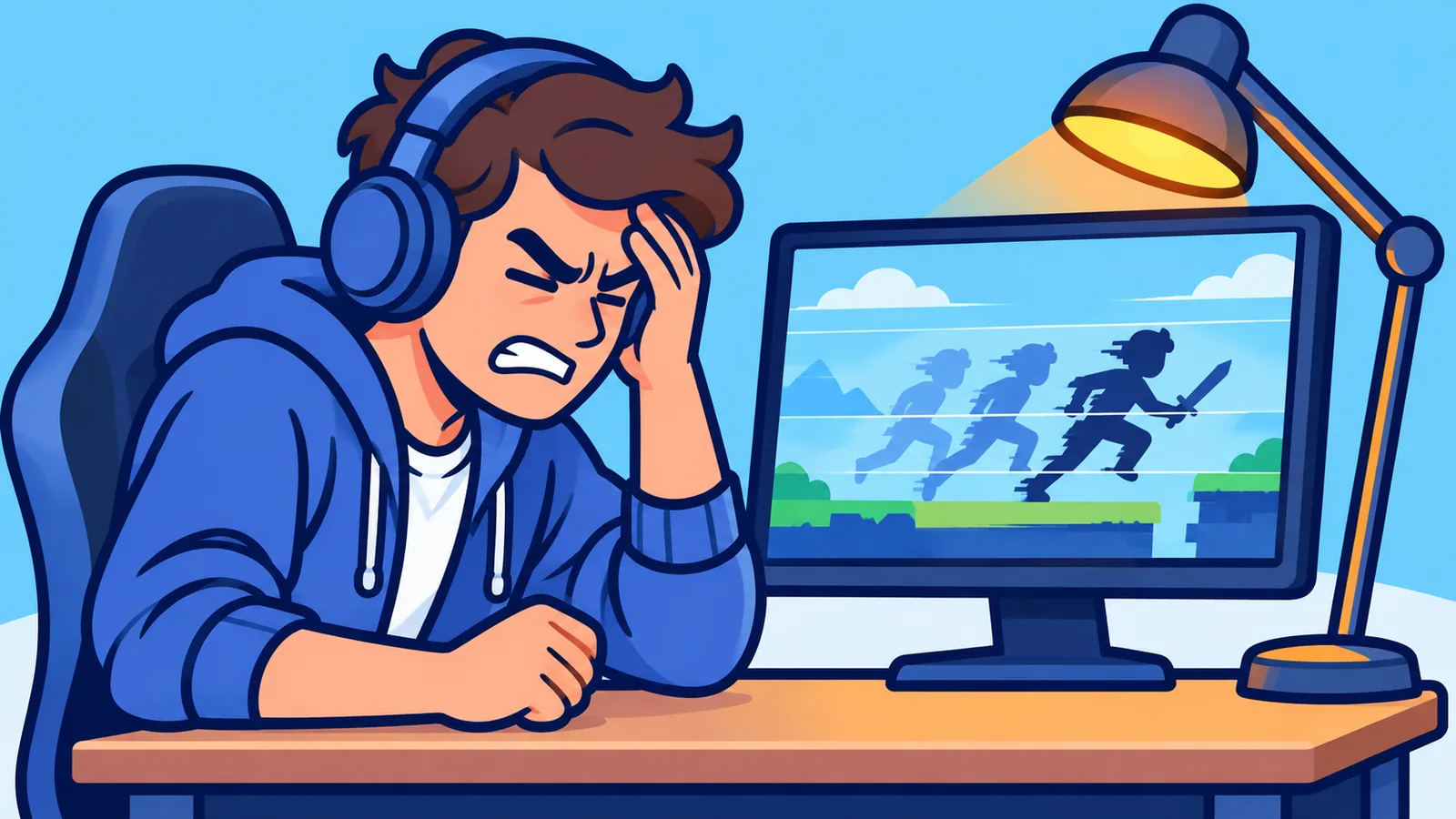
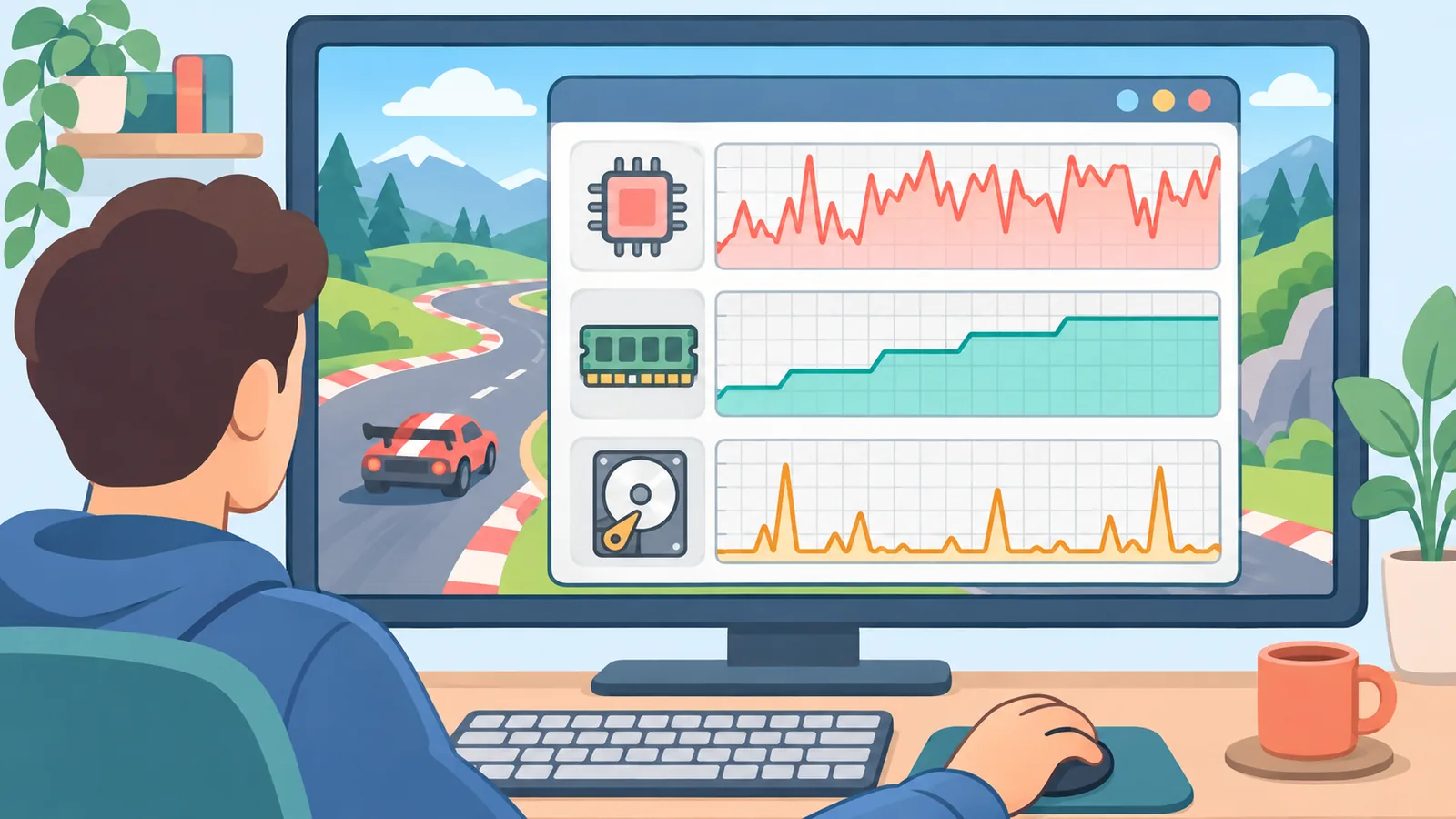
เล่นเกมอยู่ดีๆ ภาพก็สะดุดเป็นช่วงๆ ทั้งที่เครื่องไม่ได้เก่ามาก อาการแบบนี้ทำให้หงุดหงิดและเดาต้นเหตุยาก HP อธิบายว่าอาการกระตุกคือความหน่วงที่ไม่สม่ำเสมอระหว่าง GPU กับจอ และสาเหตุต่างกันไปตามชนิดเกมและสเปกเครื่อง[S1]
บทความนี้จะช่วยแยกอาการก่อน แล้วค่อยไล่แก้ทีละขั้น โดยไม่ฟันธงว่าเป็นสาเหตุเดียว
[[IMAGE_1]]
- กระตุกคืออะไร และต่างจากเฟรมเรตต่ำอย่างไร
- ตารางแยกอาการ: กระตุกแบบนี้น่าสงสัยอะไร
- เปิด Task Manager ดูว่าเครื่องใช้ทรัพยากรไปกับอะไร
- RAM ไม่พอและที่เก็บข้อมูลหน่วง
- GPU ทำงานหนักเกินไป: ความละเอียดและ VSync
- ความร้อนและโหมดพลังงาน
- กระตุกตอนเข้าเกมครั้งแรก: เชเดอร์และไดรเวอร์ใหม่
- โหมดหน้าต่างกับโหมดเต็มจอ
- แยกภาพกระตุกออกจากแล็กเครือข่ายและอินพุตแล็ก
- ลำดับแก้ 10 นาทีแรก (เช็กลิสต์)
- คำถามที่พบบ่อย
- สรุปและก้าวต่อไป
สิ่งที่ควรจำจากบทความนี้
- กระตุกคือความหน่วงที่ไม่สม่ำเสมอ ไม่ใช่แค่ตัวเลข FPS ต่ำ
- เปิด Task Manager ดูก่อนลงมือแก้ จะได้รู้ว่า CPU, Memory หรือ Disk พุ่ง
- ตัวเลข RAM ที่พอ ให้เทียบกับสเปกแนะนำของเกมนั้นๆ ไม่ใช่ตัวเลขทั่วไป
- ติดตั้งไดรเวอร์การ์ดจอใหม่อาจทำให้เปิดเกมครั้งแรกกระตุกได้
กระตุกคืออะไร และต่างจากเฟรมเรตต่ำอย่างไร
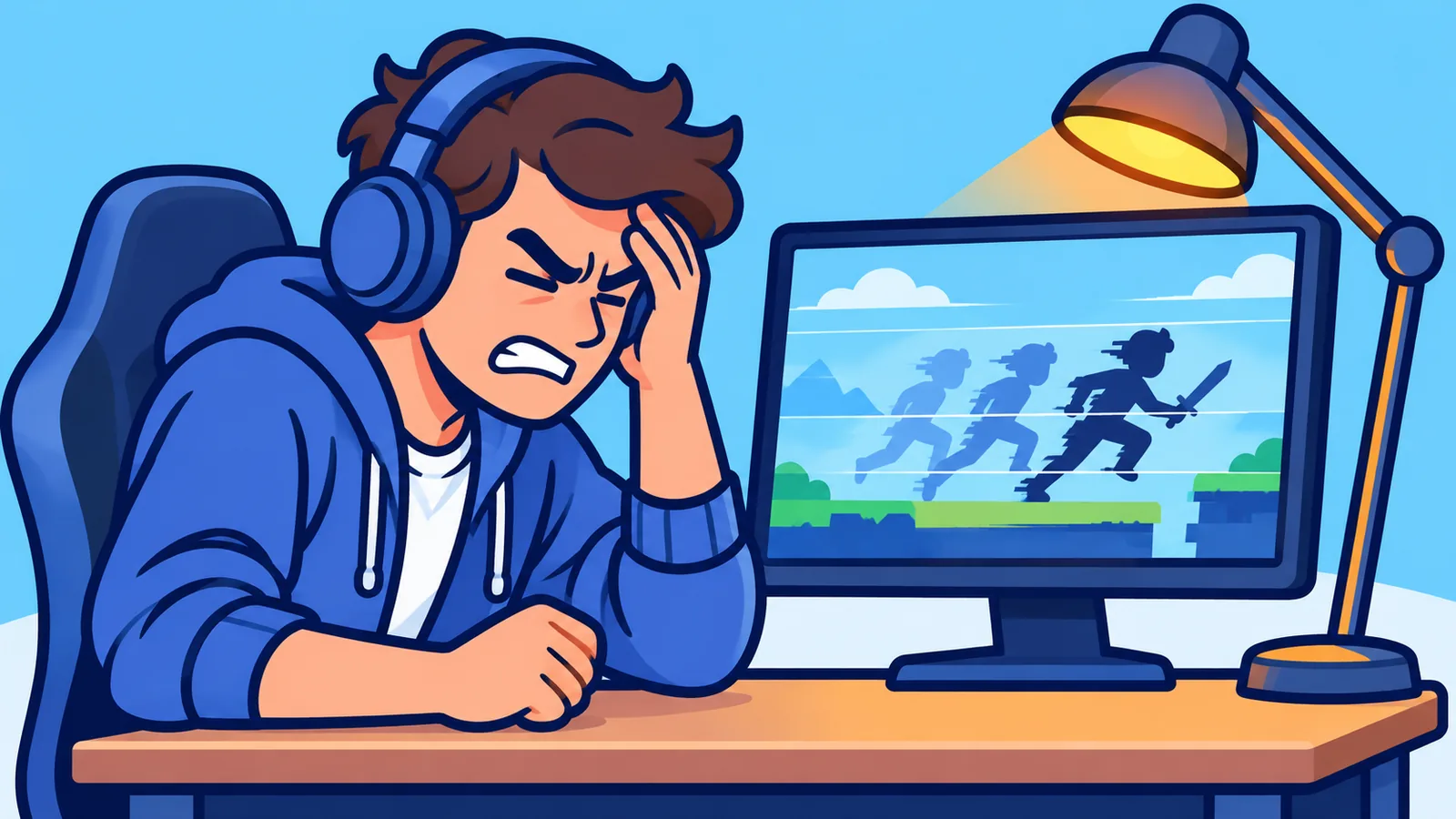
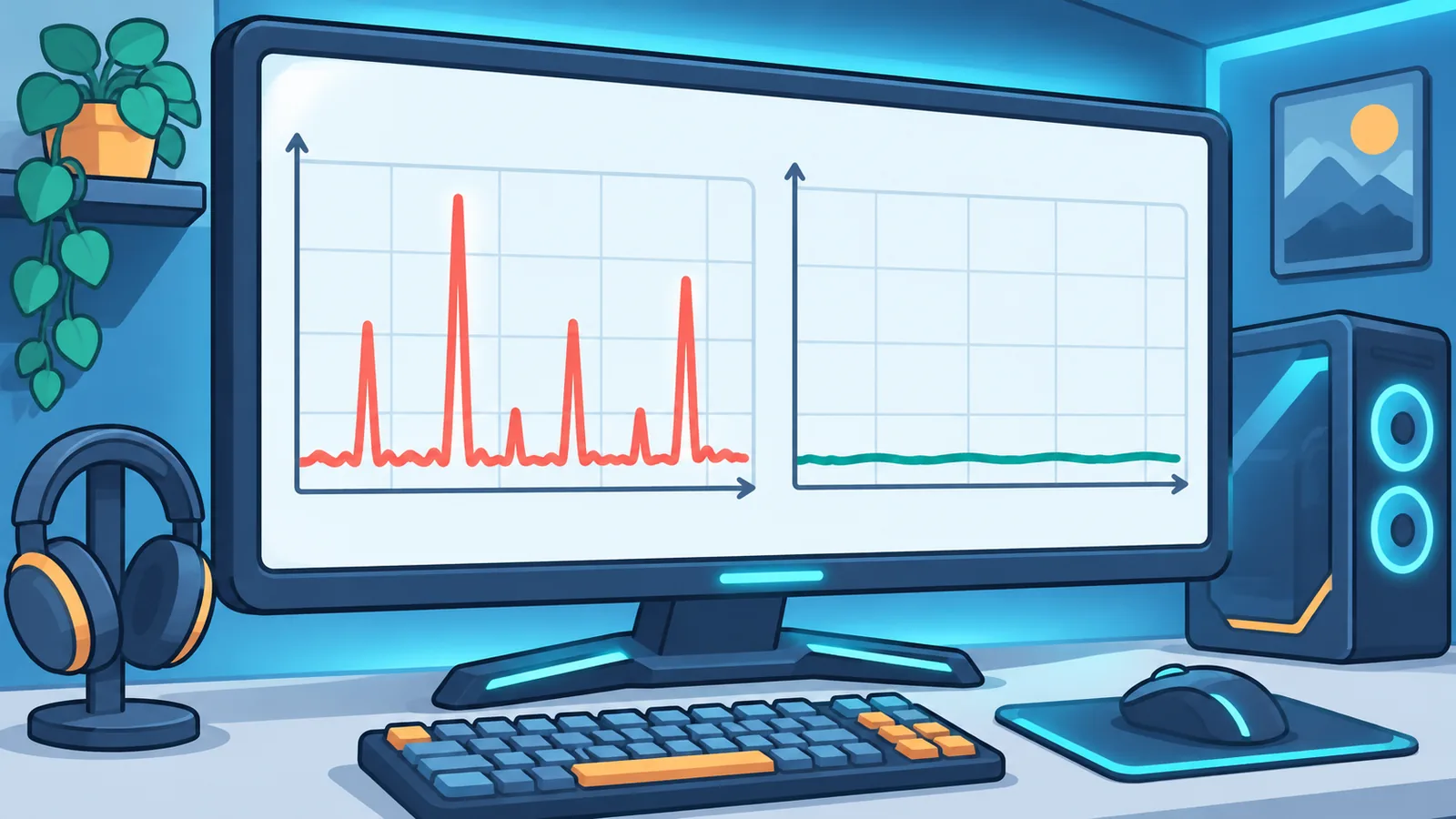
กระตุกคือจังหวะภาพที่ไม่สม่ำเสมอ ไม่ใช่แค่ตัวเลข FPS ต่ำ[S1] เกมที่ช้าเท่ากันตลอดกับเกมที่ลื่นแล้วสะดุดเป็นพักๆ คือปัญหาคนละแบบ
ลองสังเกตว่าอาการเกิดตลอดเวลา หรือเกิดเฉพาะบางฉาก บางจังหวะ ข้อสังเกตนี้ช่วยแคบวงสาเหตุได้มาก
ขอเตือนไว้ก่อนว่า สาเหตุขึ้นกับทั้งชนิดเกมและสเปกเครื่อง จึงไม่มีวิธีเดียวที่ใช้ได้กับทุกคน[S1]
[[IMAGE_2]]
ตารางแยกอาการ: กระตุกแบบนี้น่าสงสัยอะไร
อาการที่เห็นพอบอกทิศทางได้ แต่ยังไม่ใช่คำตอบสุดท้าย ตารางนี้ใช้คำว่า “อาจเป็น” เพราะต้องตรวจจริงอีกขั้น
| อาการที่เห็น | ต้นเหตุที่อาจเป็น | ควรเช็กก่อน |
|---|---|---|
| กระตุกถี่ในฉากกราฟิกหนัก | GPU ถึงขีดจำกัด[S1] | ลดความละเอียดหรือคุณภาพกราฟิก |
| กระตุกหลังเล่นนานหรือเครื่องร้อน | ความร้อนหรือชิ้นส่วนทำงานหนัก[S1] | ดูอุณหภูมิและโหมดพลังงาน |
| สะดุดตอนโหลดฉากหรือแมพใหญ่ | RAM ไม่พอหรือที่เก็บข้อมูลหน่วง[S1][S2] | ดูหน่วยความจำและดิสก์ |
| สะดุดตอนเปิดเกมหลังอัปเดตไดรเวอร์ | เชเดอร์แคชถูกล้าง[S5] | เล่นต่อสักพักแล้วสังเกต |
| กระตุกเฉพาะเกมออนไลน์ ตัวละครเหลื่อม | อาจเป็นเครือข่าย ไม่ใช่ภาพ[S7] | เทียบกับโหมดออฟไลน์ |
อาการบอกแนวทางได้ แต่ใช้ยืนยันว่าฮาร์ดแวร์เสียไม่ได้
[[IMAGE_3]]
เปิด Task Manager ดูว่าเครื่องใช้ทรัพยากรไปกับอะไร
เปิด Task Manager แล้วดูแท็บ Processes และ Performance ได้เลย[S3] แท็บเหล่านี้โชว์ว่าแอปไหนใช้ CPU หน่วยความจำ และดิสก์มาก
ต้องดูตัวเลขอะไรบ้าง
ดู CPU, Memory และ Disk ว่าตัวไหนพุ่งสูงในจังหวะที่ภาพกระตุก ถ้าตัวใดตัวหนึ่งเต็มบ่อย นั่นคือเบาะแสแรก
แอปเบื้องหลังกินเครื่องอยู่หรือเปล่า
Microsoft ระบุว่าแอปเบื้องหลังและโปรแกรมเริ่มต้นเป็นสาเหตุหนึ่งที่ทำให้เครื่องช้าลง[S3] ลองดูว่ามีโปรแกรมที่ไม่ได้ใช้แต่เปิดค้างไว้หรือไม่
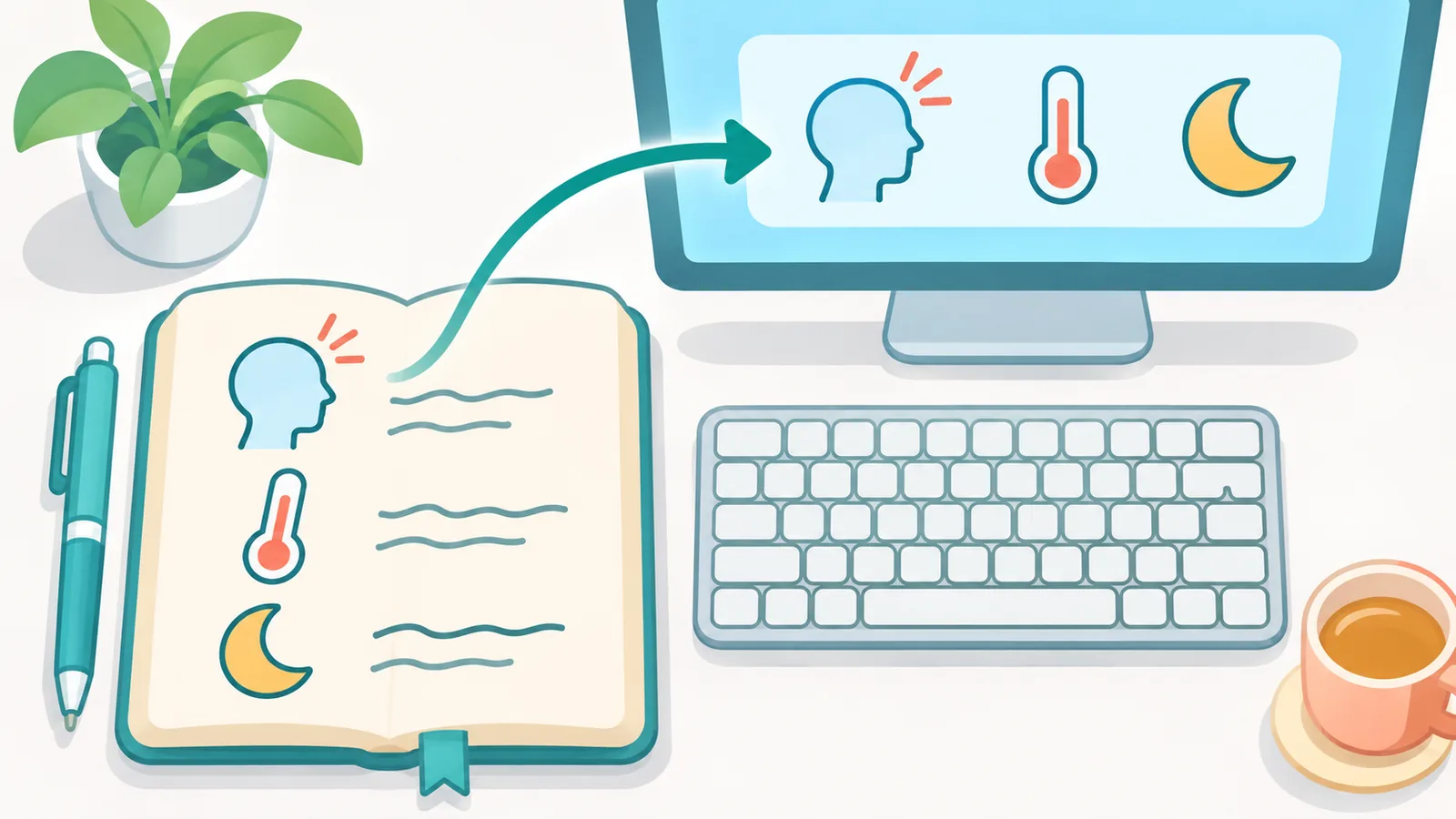
- เปิดเกมค้างไว้ในฉากที่เคยกระตุก
- สลับไปดู Task Manager
- จดว่า CPU, Memory หรือ Disk ตัวไหนพุ่ง
- ปิดแอปที่ไม่จำเป็น แล้วลองเล่นซ้ำ
[[IMAGE_4]]
RAM ไม่พอและที่เก็บข้อมูลหน่วง
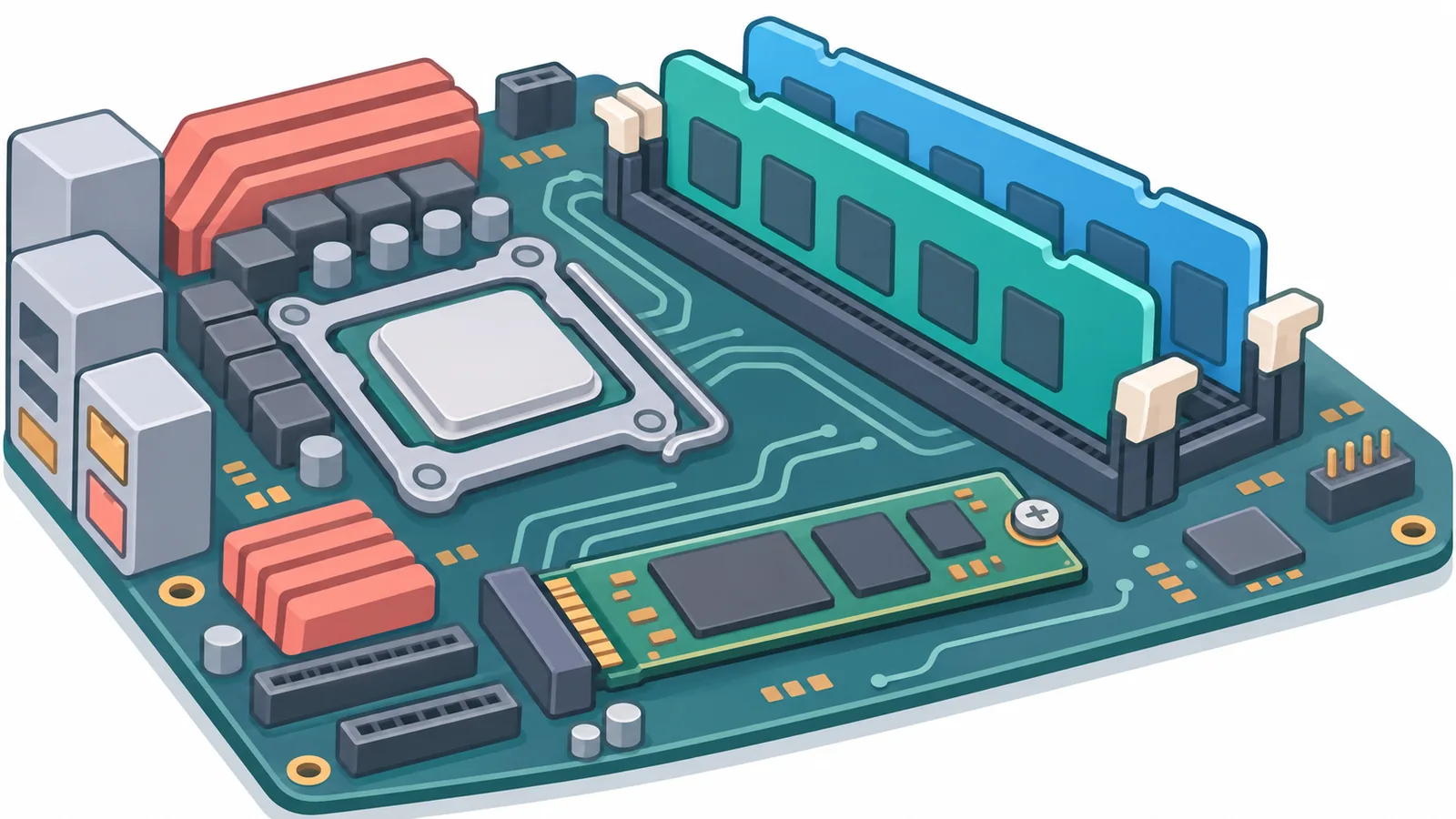
เมื่อหน่วยความจำไม่พอ เกมหรือ Steam อาจย้ายข้อมูลไปที่ดิสก์ ทำให้เฟรมหน่วงซ้ำๆ[S2] ที่เก็บข้อมูลที่ตอบสนองช้าก็ทำให้เกมหยุดชั่วครู่ได้เช่นกัน[S2]
พื้นที่ว่างน้อยก็เป็นอีกปัจจัยที่ทำให้เครื่องช้าลง[S3] ลองเช็กว่าไดรฟ์ที่ลงเกมยังมีที่ว่างพอหรือไม่
เกมแนวจำลองที่โหลดสินทรัพย์จำนวนมากพร้อมกันอาจกิน RAM มาก[S1] ส่วนจะต้องมี RAM เท่าไร ให้เทียบกับสเปกแนะนำที่ผู้พัฒนาเกมนั้นระบุไว้เอง
[[IMAGE_5]]
GPU ทำงานหนักเกินไป: ความละเอียดและ VSync
การลดความละเอียดช่วยลดภาระของ GPU ได้[S1] เป็นวิธีที่ทำง่ายและเห็นผลเร็วที่สุดวิธีหนึ่ง
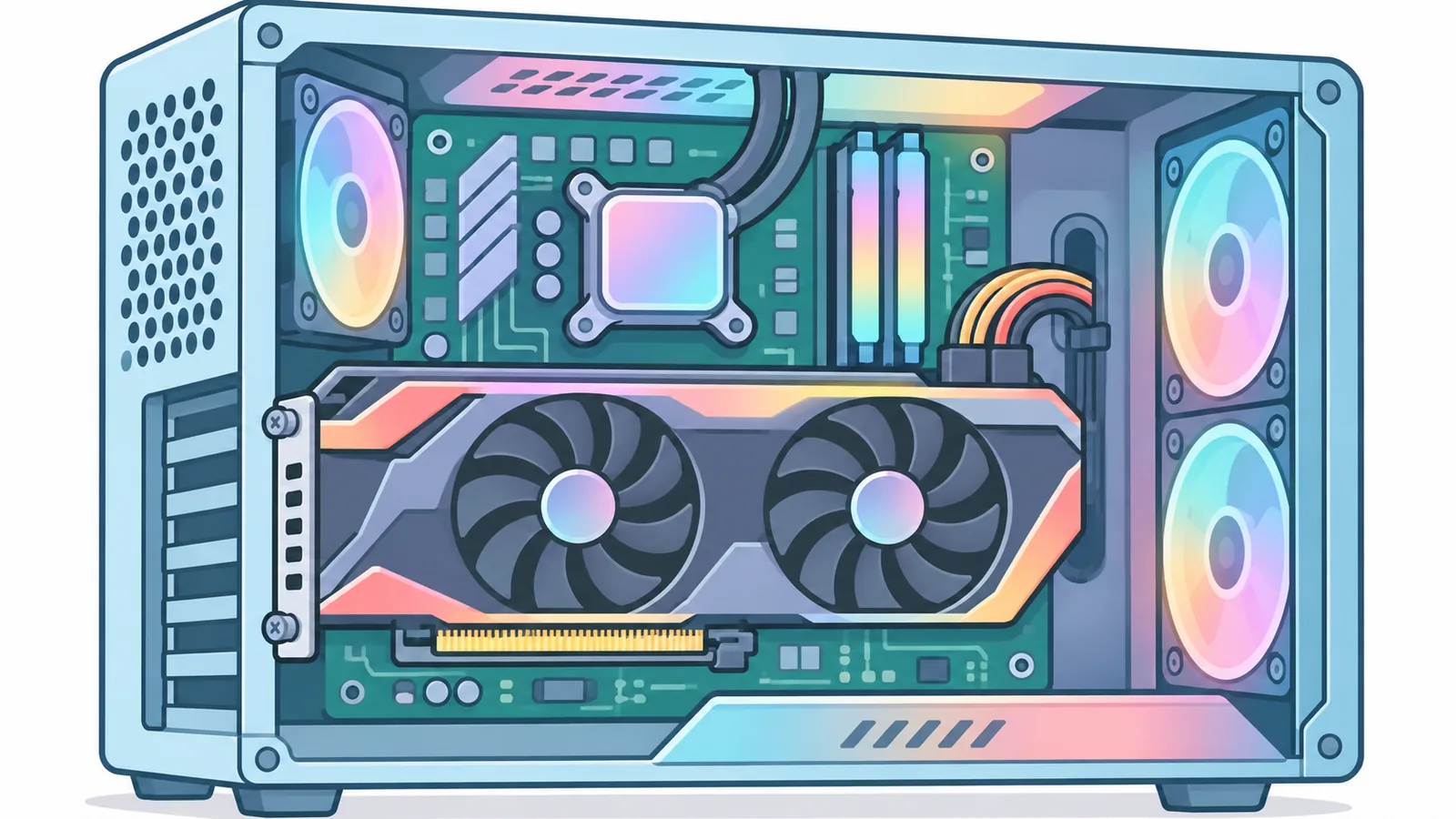
VSync ก็ควรรู้จักไว้ เมื่อเฟรมเรตตกต่ำกว่ารีเฟรชเรตของจอ คุณอาจรู้สึกว่าภาพหน่วง[S1]
ลองปรับตามลำดับนี้ คือความละเอียด คุณภาพกราฟิกรวม แล้วค่อยลอง VSync เปลี่ยนทีละอย่างและทดสอบในฉากเดิมซ้ำ จะได้รู้ว่าอะไรได้ผลจริง
[[IMAGE_6]]
ความร้อนและโหมดพลังงาน
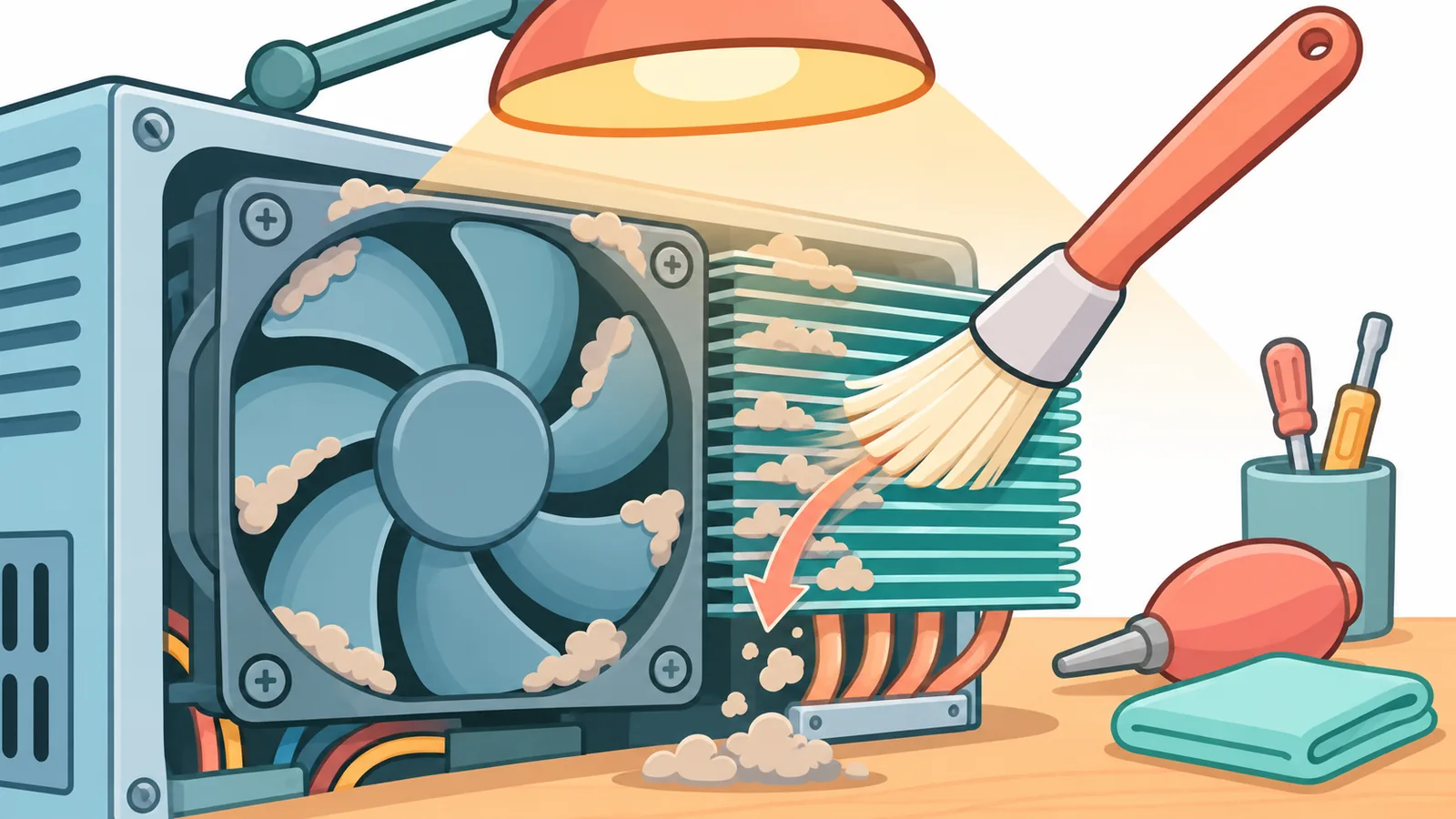
ชิ้นส่วนที่ร้อนจัดหรือทำงานเกินกำลังทำให้เกมกระตุกได้[S1] ถ้าอาการมักมาหลังเล่นไปนาน ให้สงสัยข้อนี้ไว้ก่อน
🛒 สินค้าแนะนำ
บน Windows 11 โหมดพลังงานแบบ “ประสิทธิภาพสูงสุด” ทำให้ CPU ทำงานแรงขึ้นเมื่อจำเป็น แต่กินไฟและทำให้โน้ตบุ๊กร้อนขึ้น[S3] จึงเป็นการแลกกัน
เป็นข้อสังเกตทั่วไป ลองเช็กช่องระบายอากาศและฝุ่น และถ้าเป็นโน้ตบุ๊กให้เสียบสายชาร์จตอนเล่นเกม
[[IMAGE_7]]
กระตุกตอนเข้าเกมครั้งแรก: เชเดอร์และไดรเวอร์ใหม่
เชเดอร์ที่ถูกคอมไพล์ระหว่างเล่นอาจทำให้โหลดนานขึ้น กระตุกระหว่างเล่น และกินไฟมากขึ้น[S4] นี่คือเหตุผลหนึ่งที่เกมบางเกมสะดุดในช่วงแรกๆ
การติดตั้งไดรเวอร์ใหม่จะล้างเชเดอร์แคชของ NVIDIA ทำให้เปิดเกมครั้งแรกหลังอัปเดตอาจกระตุก[S5]
ถ้ากระตุกแค่รอบแรก ควรกังวลไหม
ลองเล่นต่ออีกสักพักแล้วสังเกตว่าอาการเบาลงหรือไม่ ถ้าเบาลง ก็สอดคล้องกับเรื่องเชเดอร์แคช แต่นี่เป็นเพียงแนวทางสังเกต ไม่ใช่ข้อยืนยัน
[[IMAGE_8]]
โหมดหน้าต่างกับโหมดเต็มจอ
Windows 11 มีการปรับให้เกมโหมดหน้าต่างและหน้าต่างไร้ขอบดีขึ้น สำหรับเกม DirectX 10 และ 11[S6] ฟีเจอร์นี้ใช้รูปแบบการแสดงผลใหม่ที่ลดความหน่วงของเฟรมในเกมที่รองรับ[S6]
วิธีลองง่ายๆ คือสลับโหมดแสดงผลในเกม แล้วเล่นฉากเดิมเปรียบเทียบกัน อย่าลืมว่าได้ผลเฉพาะเกมที่เข้าเงื่อนไขข้างต้น
[[IMAGE_9]]
แยกภาพกระตุกออกจากแล็กเครือข่ายและอินพุตแล็ก
ภาพกระตุก แล็กเครือข่าย และอินพุตแล็กเป็นคนละปัญหากัน[S7] การแยกให้ออกช่วยไม่ให้เสียเวลาแก้ผิดจุด

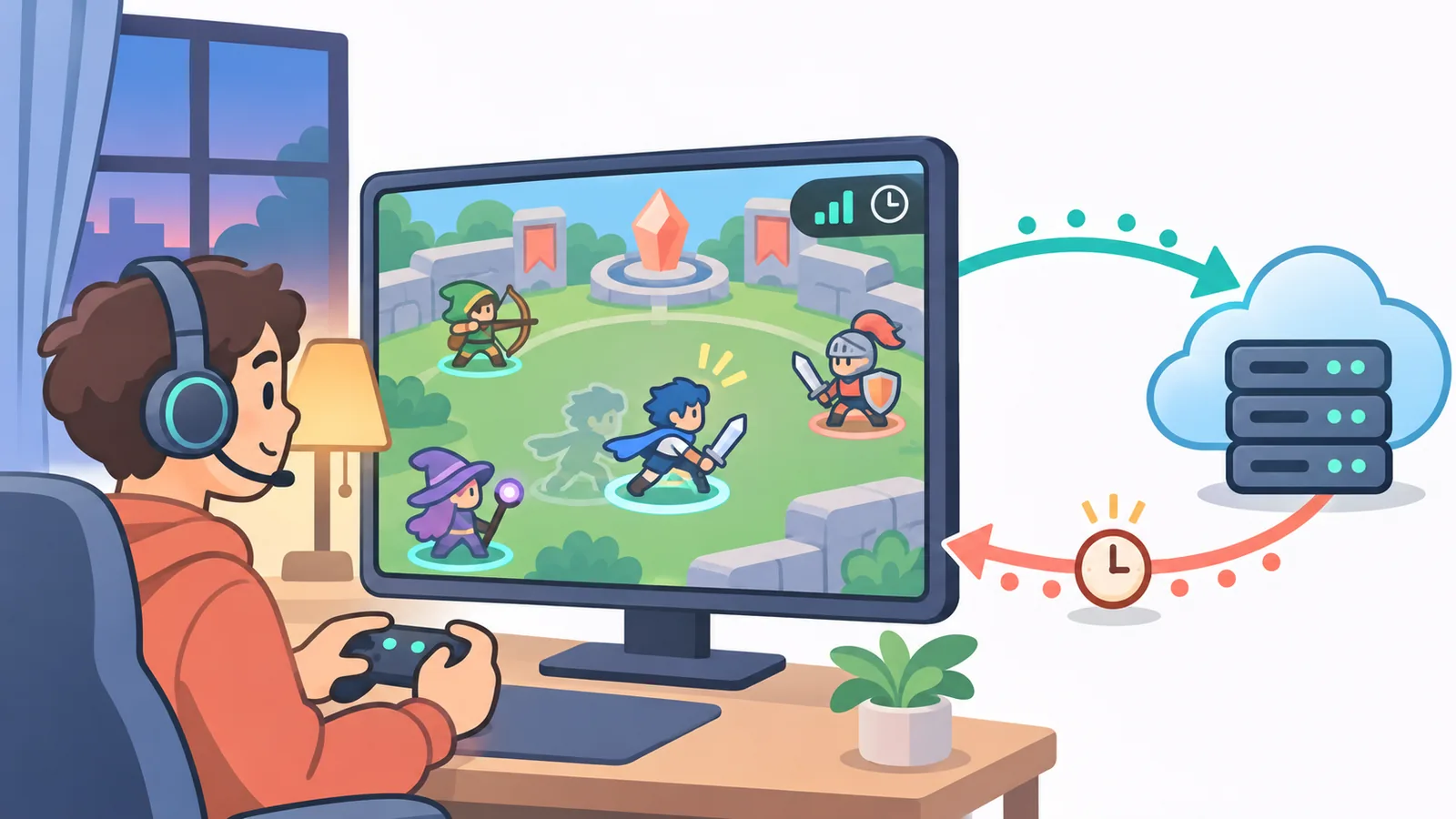
ภาพกระตุกคือภาพสะดุดเอง แล็กเครือข่ายทำให้ตัวละครหรือเซิร์ฟเวอร์ตอบช้า ส่วนอินพุตแล็กคือกดแล้วเกมตอบสนองช้า
ถ้ากระตุกเฉพาะเกมออนไลน์ ให้ลองเล่นโหมดออฟไลน์เทียบดู
[[IMAGE_10]]
ลำดับแก้ 10 นาทีแรก (เช็กลิสต์)
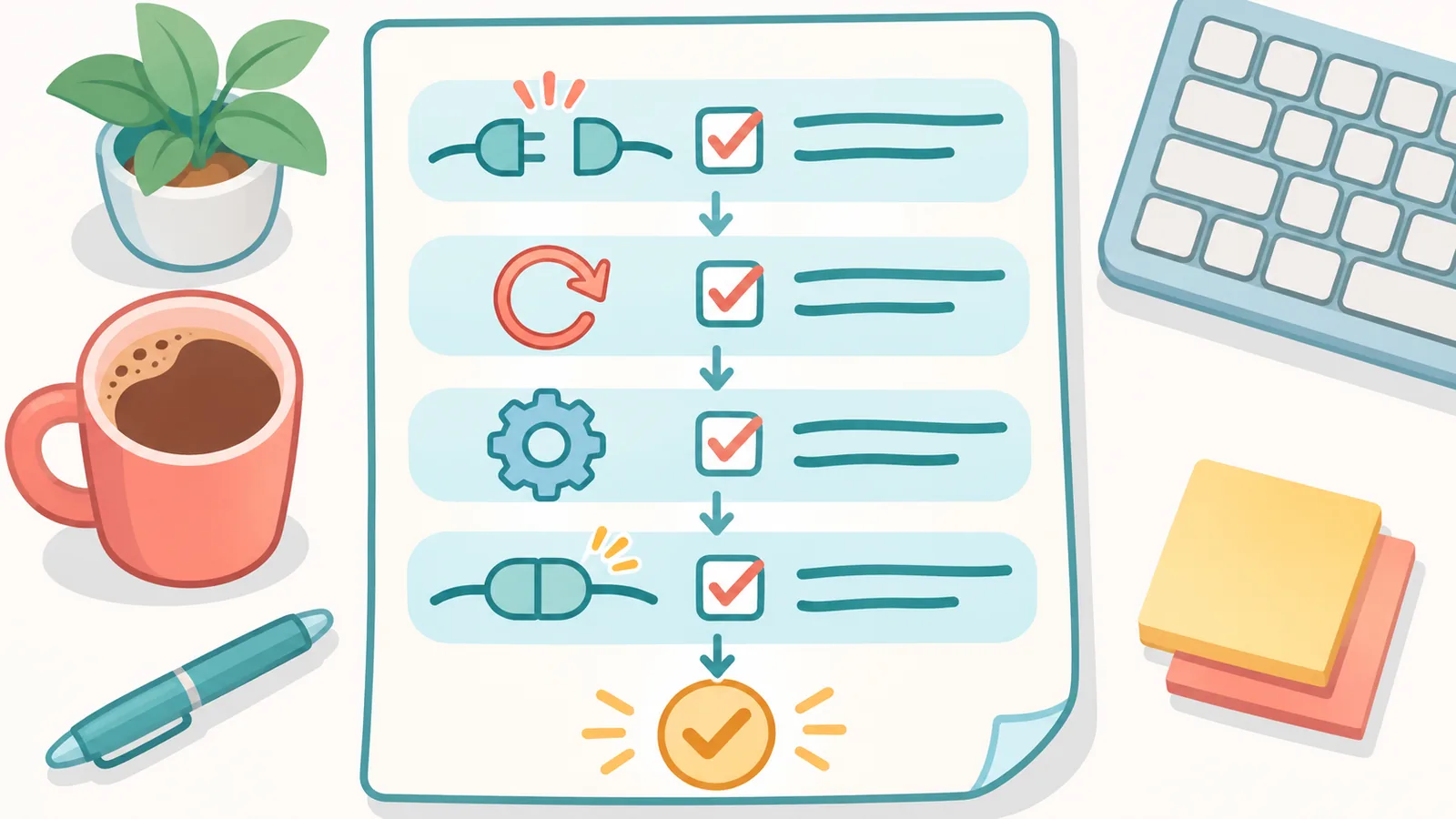
เริ่มจากสิ่งที่ง่ายและไม่เสี่ยงก่อน แล้วค่อยขยับไปขั้นที่ซับซ้อนขึ้น
- ปิดแอปเบื้องหลังที่ไม่จำเป็น
- เปิด Task Manager ดูว่า CPU, Memory หรือ Disk พุ่ง
- เช็กพื้นที่ว่างในไดรฟ์ที่ลงเกม
- ลดความละเอียดและลองปิดหรือเปิด VSync
- ตรวจความร้อนและช่องระบายอากาศ
- ลองสลับโหมดหน้าต่างกับเต็มจอ
[[IMAGE_11]]
คำถามที่พบบ่อย
ทำไมเกมใหม่กระตุกตอนเล่นครั้งแรก
อาจเกี่ยวกับการคอมไพล์เชเดอร์ระหว่างเล่น[S4] หรือเพิ่งติดตั้งไดรเวอร์ใหม่ซึ่งล้างเชเดอร์แคช[S5]
RAM แค่ไหนถึงพอ
ไม่มีตัวเลขกลางที่ใช้ได้กับทุกเกม ให้เทียบกับสเปกแนะนำที่ผู้พัฒนาเกมนั้นประกาศไว้
ต้องซื้อฮาร์ดแวร์ใหม่ไหม
ยังไม่ต้องรีบ เพราะสาเหตุมีหลายทาง ลองไล่เช็กตามลำดับข้างต้นก่อน
แล็กเกมออนไลน์คือกระตุกไหม
ไม่ใช่ แล็กเครือข่ายกับภาพกระตุกเป็นคนละปัญหา[S7]
[[IMAGE_12]]
สรุปและก้าวต่อไป
เกมกระตุกไม่ได้มีสาเหตุเดียว อาจมาจาก GPU, RAM, ที่เก็บข้อมูล เชเดอร์ หรือความร้อน การแยกอาการก่อนแล้วไล่เช็กทีละขั้นจะช่วยประหยัดเวลา
ครั้งหน้าที่เกมกระตุก ลองเปิด Task Manager แล้วจดไว้ว่าตัวไหนพุ่ง
ลองไล่เช็กตามลำดับ แล้วบันทึกผลของแต่ละขั้นไว้ เช่น ปิดแอปแล้วดีขึ้นหรือไม่ ลดความละเอียดแล้วต่างไหม ข้อมูลเหล่านี้จะบอกคุณเองว่าจุดอ่อนอยู่ตรงไหน
แหล่งอ้างอิง
- [S1] HP Tech Takes: How Do I Fix Stuttering In My Games?
- [S2] Steam Support: Troubleshooting Game Performance Issues – Hardware
- [S3] Microsoft Support: Tips to improve PC performance in Windows
- [S4] Microsoft Learn: Advanced Shader Delivery overview
- [S5] NVIDIA Control Panel Help: Manage 3D Settings (reference)
- [S6] Microsoft Support: Optimizations for windowed games in Windows 11
- [S7] NVIDIA GeForce: How to Get Rid of Lag
ต้องการเปรียบเทียบและคู่มือการซื้อเพิ่มเติมไหม