⚠️ หน้านี้เชื่อมต่อคุณกับพันธมิตรและตลาดพันธมิตรของ Atovia เราอาจได้รับค่าคอมมิชชันจากพันธมิตรสำหรับกิจกรรมที่ทำผ่านลิงก์เหล่านี้ ข้อเสนอส่วนลดอาจเปลี่ยนแปลงได้ตลอดเวลาตามนโยบาย! มั่นใจได้ว่าไม่มีค่าใช้จ่ายเพิ่มเติมสำหรับคุณ! เราหวังว่านี่จะช่วยประหยัดเวลาของคุณในการค้นหาสินค้าที่เหมาะสม!
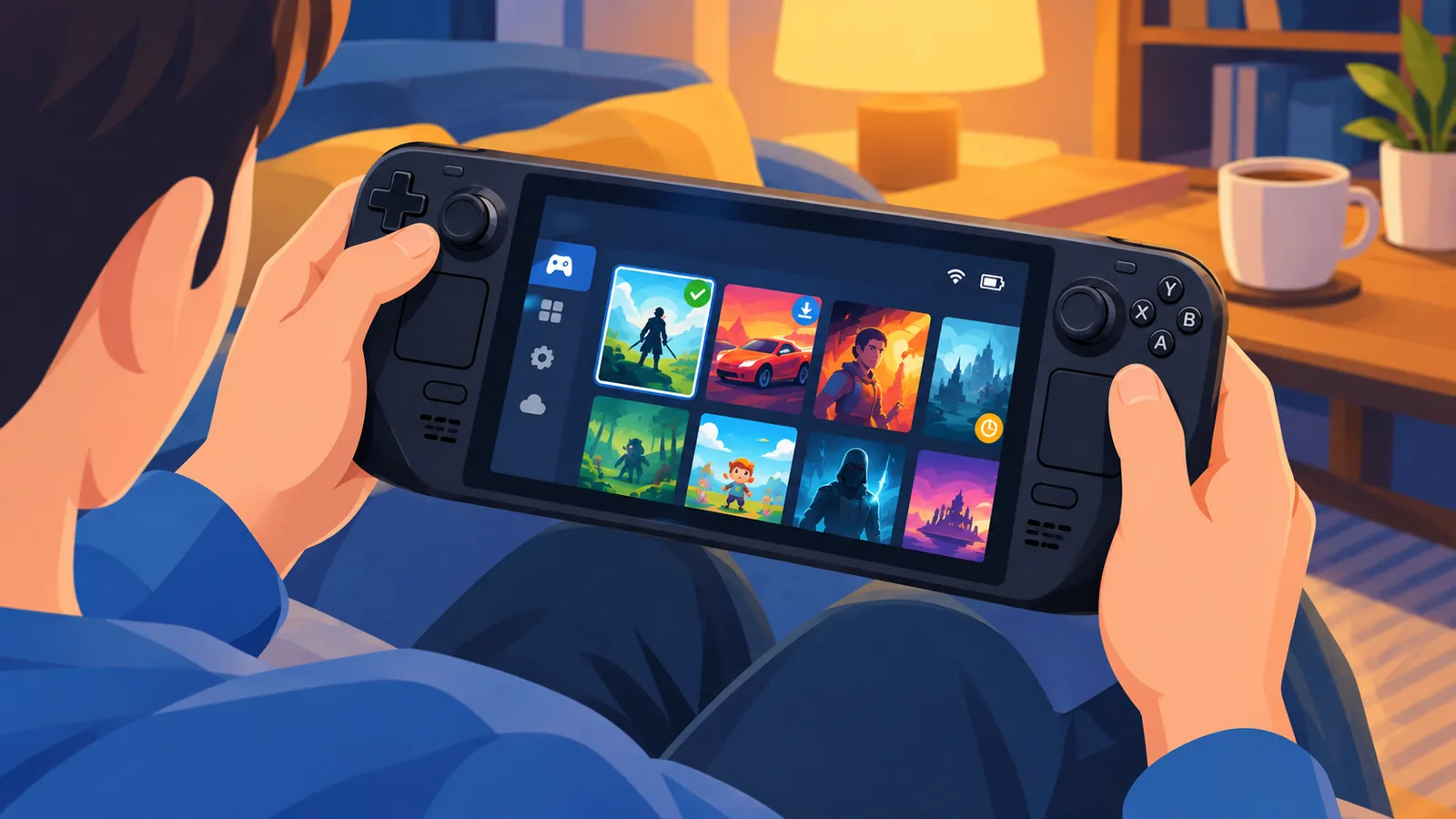
คนที่เพิ่งได้ Steam Deck มักเจอปัญหาเดียวกัน คือมีเกมในคลังเต็มไปหมด แต่ไม่รู้ว่าเกมไหนเล่นบนเครื่องพกพาแล้วลื่น แบตไม่หมดเร็ว และใช้พื้นที่เก็บข้อมูลคุ้ม บทความนี้ไม่ได้จัดอันดับตายตัว แต่ให้เกณฑ์ที่ตรวจสอบเองได้ 4 ข้อ ได้แก่ ป้ายสถานะความเข้ากันได้ ประสิทธิภาพและเฟรมเรต อายุแบตเตอรี่ และพื้นที่เก็บข้อมูล พร้อมตัวอย่างเกมแยกตามแนวและเช็กลิสต์ก่อนกดซื้อ
This post contains affiliate links. If you buy through them, we may earn a commission at no extra cost to you.
🛒 สินค้าแนะนำ
- สถานะ Verified, Playable, Unsupported และ Unknown ต่างกันอย่างไร
- เกณฑ์เลือกเกมที่เหมาะกับเครื่องพกพา
- เกมแอ็กชันและ RPG ที่รันลื่นและคุ้มค่า
- เกมอินดี้และโรกไลก์ที่เล่นสั้น เหมาะกับการพกพา
- เกมวางแผนและกลยุทธ์ที่เล่นด้วยคอนโทรลเลอร์ได้สบาย
- เกมเก่าและเกมสเปกเบาที่ประหยัดแบตเตอรี่
- ตารางเปรียบเทียบประเภทเกมบน Steam Deck
- เช็กลิสต์ก่อนซื้อเกม
- เลือก microSD และพื้นที่เก็บข้อมูลให้พอดีกับคลังเกม
- ตั้งค่าให้เล่นลื่นและแบตอึดขึ้น
- คำถามที่พบบ่อย
- เริ่มจากป้ายสถานะบนหน้าร้านค้า Steam เกมที่เป็น Verified เล่นได้ทันทีโดยไม่ต้องปรับแต่ง ส่วน Playable อาจต้องตั้งค่าเพิ่ม
- เลือกเกมที่คอนโทรลเลอร์รองรับเต็มรูปแบบ ตัวหนังสืออ่านง่ายบนจอ 7 นิ้ว และเล่นจบเป็นรอบสั้นได้
- เกมแนวอินดี้ โรกไลก์ และกลยุทธ์แบบตา มักประหยัดแบตกว่าเกมแอ็กชันภาพหนัก
- ตรวจขนาดไฟล์และพื้นที่ว่างก่อนซื้อ และตรวจสถานะล่าสุดบน Steam ทุกครั้ง เพราะสถานะเปลี่ยนได้ตามแพตช์
สถานะ Verified, Playable, Unsupported และ Unknown ต่างกันอย่างไร
Valve แบ่งความเข้ากันได้ของเกมบน Steam Deck เป็น 4 ระดับ และแสดงป้ายไว้ทั้งในหน้าร้านค้าและคลังเกมบนเครื่อง ผู้ซื้อควรดูป้ายนี้ก่อนทุกครั้ง
- Verified: เล่นได้ดีทันทีโดยไม่ต้องปรับแต่ง รองรับคอนโทรลเลอร์เต็มรูปแบบ รองรับความละเอียดของเครื่อง และไม่มีคำเตือนด้านความเข้ากันได้ ป้ายเป็นเครื่องหมายถูกสีเขียว
- Playable: เล่นได้ แต่อาจต้องปรับค่าเอง เช่น เลือกการตั้งค่าคอนโทรลเลอร์จากชุมชน หรือใช้หน้าจอสัมผัสในหน้าตัวเปิดเกม
- Unsupported: ยังใช้งานบน Steam Deck ไม่ได้ตามที่ Valve ตรวจสอบ
- Unknown: Valve ยังไม่ได้ตรวจสอบเกมนี้
สถานะไม่ตายตัว Valve ตรวจเกมซ้ำเมื่อมีอัปเดต เกมที่เคยเป็น Playable อาจกลายเป็น Verified ได้ จึงควรเช็กป้ายล่าสุดก่อนซื้อเสมอ
เกณฑ์เลือกเกมที่เหมาะกับเครื่องพกพา
เกมที่ดีบนพีซีไม่จำเป็นต้องดีบนเครื่องพกพา ใช้เกณฑ์เหล่านี้คัดก่อนซื้อ
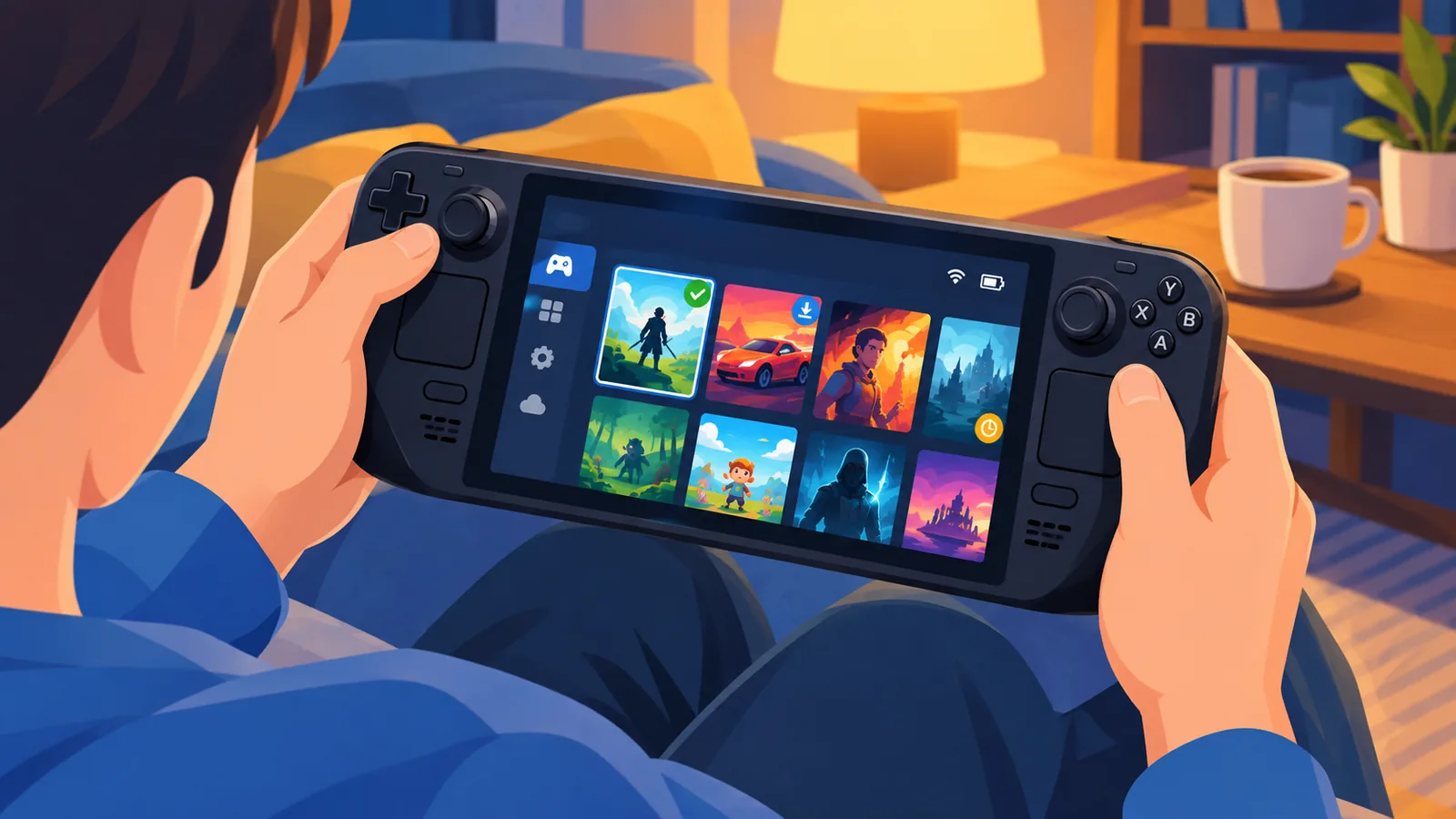
- เฟรมเรต: เกมที่ลื่นสม่ำเสมอสำคัญกว่าภาพสวยที่กระตุก เกมแอ็กชันจังหวะเร็วควรได้ความลื่นที่ตั้งเป้าไว้
- ตัวหนังสือ: จอ Steam Deck ขนาด 7 นิ้ว เมนูหรือคำบรรยายที่เล็กเกินไปอ่านยาก ดูภาพหน้าจอและรีวิวของผู้เล่นบน Deck ประกอบ
- การควบคุม: เกมที่รองรับคอนโทรลเลอร์เต็มรูปแบบ เล่นสบายกว่าเกมที่ต้องใช้เมาส์และคีย์บอร์ดเป็นหลัก
- เวลาเล่นต่อรอบ: ถ้าเล่นตอนเดินทางหรือพักสั้น ๆ ให้เลือกเกมที่เซฟง่ายและจบรอบได้ใน 15-30 นาที
- แบตเตอรี่: เกมภาพหนักกินแบตเร็ว รุ่นจอ OLED มีแบตใหญ่กว่าและประหยัดพลังงานกว่า โดยร้านค้าปลีกบางแห่งระบุว่าอึดขึ้นราว 30-50% แต่ขึ้นกับเกมและการตั้งค่า
เกมแอ็กชันและ RPG ที่รันลื่นและคุ้มค่า
เกมแนวนี้ใช้เวลาเล่นนานและกินแบตมากกว่าแนวอื่น เหมาะกับการเล่นต่อเนื่องที่เสียบสายชาร์จหรือพกแบตสำรอง ตัวอย่างเกมที่ผู้เล่นมักแนะนำบนเครื่องนี้ ได้แก่ Elden Ring, Baldur’s Gate 3, Cyberpunk 2077 และ Hades
- เหตุผลที่เหมาะ: เนื้อเรื่องยาว เล่นคุ้มต่อเงิน และควบคุมด้วยคอนโทรลเลอร์ได้ดีในหลายเกม
- ข้อควรระวัง: เกมใหญ่มักมีไฟล์ขนาดใหญ่ ควรเตรียมพื้นที่ว่างและยอมลดคุณภาพกราฟิกหรือจำกัดเฟรมเรตเพื่อให้ลื่นและประหยัดแบต
- ก่อนซื้อ: เป็นเพียงตัวอย่าง ต้องตรวจป้ายสถานะล่าสุดบน Steam เพราะอาจเปลี่ยนตามแพตช์
เกมอินดี้และโรกไลก์ที่เล่นสั้น เหมาะกับการพกพา
เกมอินดี้และโรกไลก์มักมีรอบเล่นสั้น ภาพไม่หนัก และเซฟง่าย จึงเข้ากับการพกพาที่สุด ตัวอย่างที่ผู้เล่นรู้จักกันดี เช่น Hollow Knight, Dead Cells, Slay the Spire, Vampire Survivors และ Stardew Valley
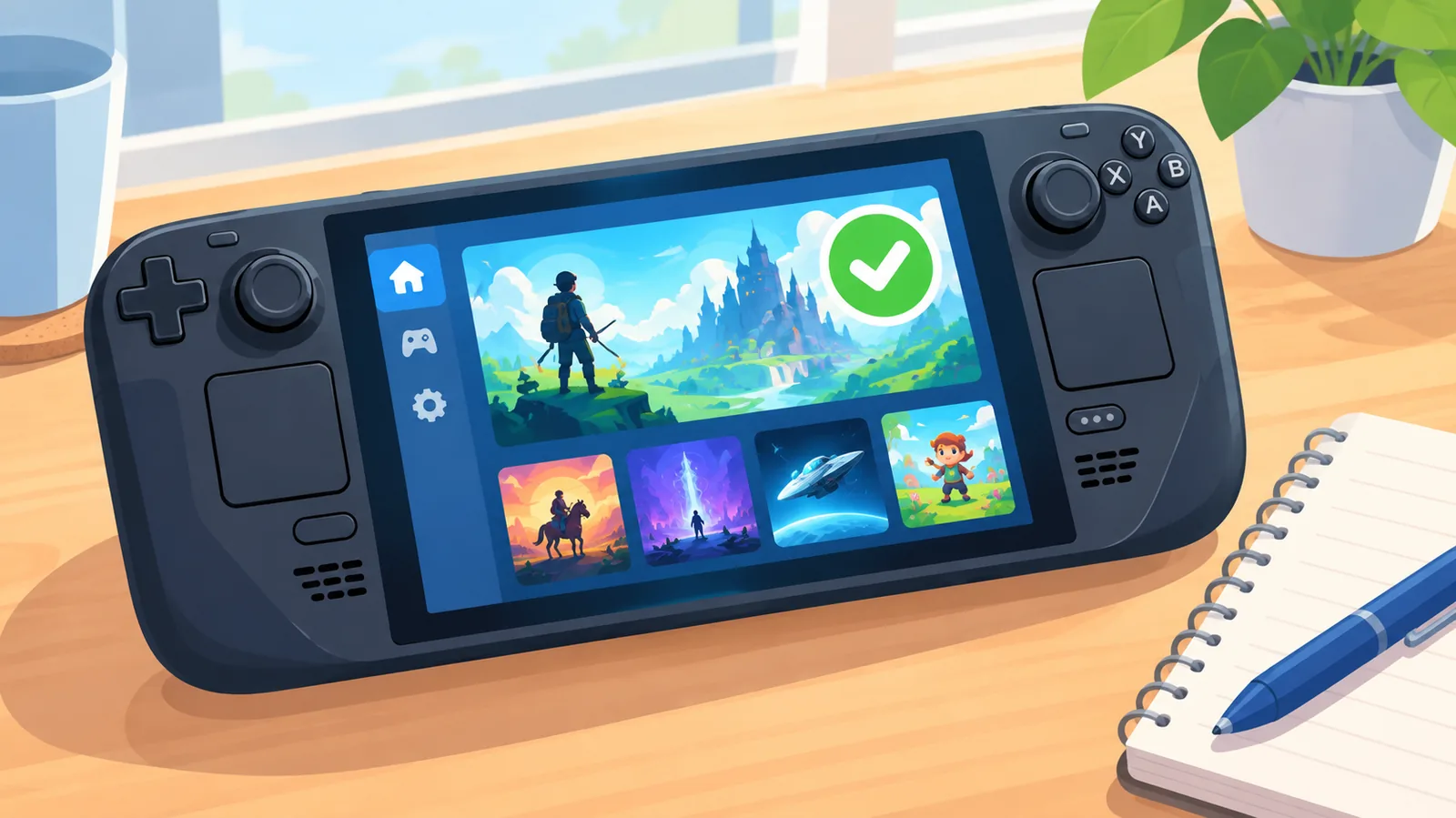
- เหตุผลที่เหมาะ: เล่นได้ทีละรอบ เหมาะกับการเดินทางหรือช่วงพัก และมักกินแบตน้อยกว่าเกมภาพหนัก
- ข้อควรระวัง: เกมแนวนี้มักมีส่วนลดบ่อย แต่ไม่ควรซื้อเพราะราคาอย่างเดียว ให้ตรวจป้ายสถานะและรีวิวจากผู้เล่นบน Deck ก่อน
- ก่อนซื้อ: ใช้ฟีเจอร์ขอรีฟันด์ของ Steam เป็นตัวช่วยทดลองเล่น โดยทั่วไปขอคืนได้ภายใน 14 วันหลังซื้อ และเล่นไม่เกิน 2 ชั่วโมง ควรตรวจเงื่อนไขล่าสุดจากหน้า Steam Support
เกมวางแผนและกลยุทธ์ที่เล่นด้วยคอนโทรลเลอร์ได้สบาย
เกมกลยุทธ์แบบผลัดตาเดินเหมาะกับเครื่องพกพา เพราะหยุดเล่นกลางคันได้ และไม่ต้องใช้ปฏิกิริยาไว ตัวอย่างที่ผู้เล่นมักพูดถึง เช่น Civilization VI และ Age of Empires II: Definitive Edition
- เหตุผลที่เหมาะ: จังหวะเกมช้า หยุดพักได้ และมักใช้พลังประมวลผลไม่หนักเท่าเกมแอ็กชัน
- ข้อควรระวัง: เกมที่มีข้อมูลบนจอเยอะ ตัวหนังสืออาจเล็กบนจอ 7 นิ้ว ควรดูภาพหน้าจอและรีวิวก่อน
- ก่อนซื้อ: เกมกลยุทธ์ที่ต้องใช้เมาส์เป็นหลัก ให้เช็กรายละเอียดการควบคุมในหน้าสถานะความเข้ากันได้ว่ามีเรื่องที่ต้องปรับเองหรือไม่
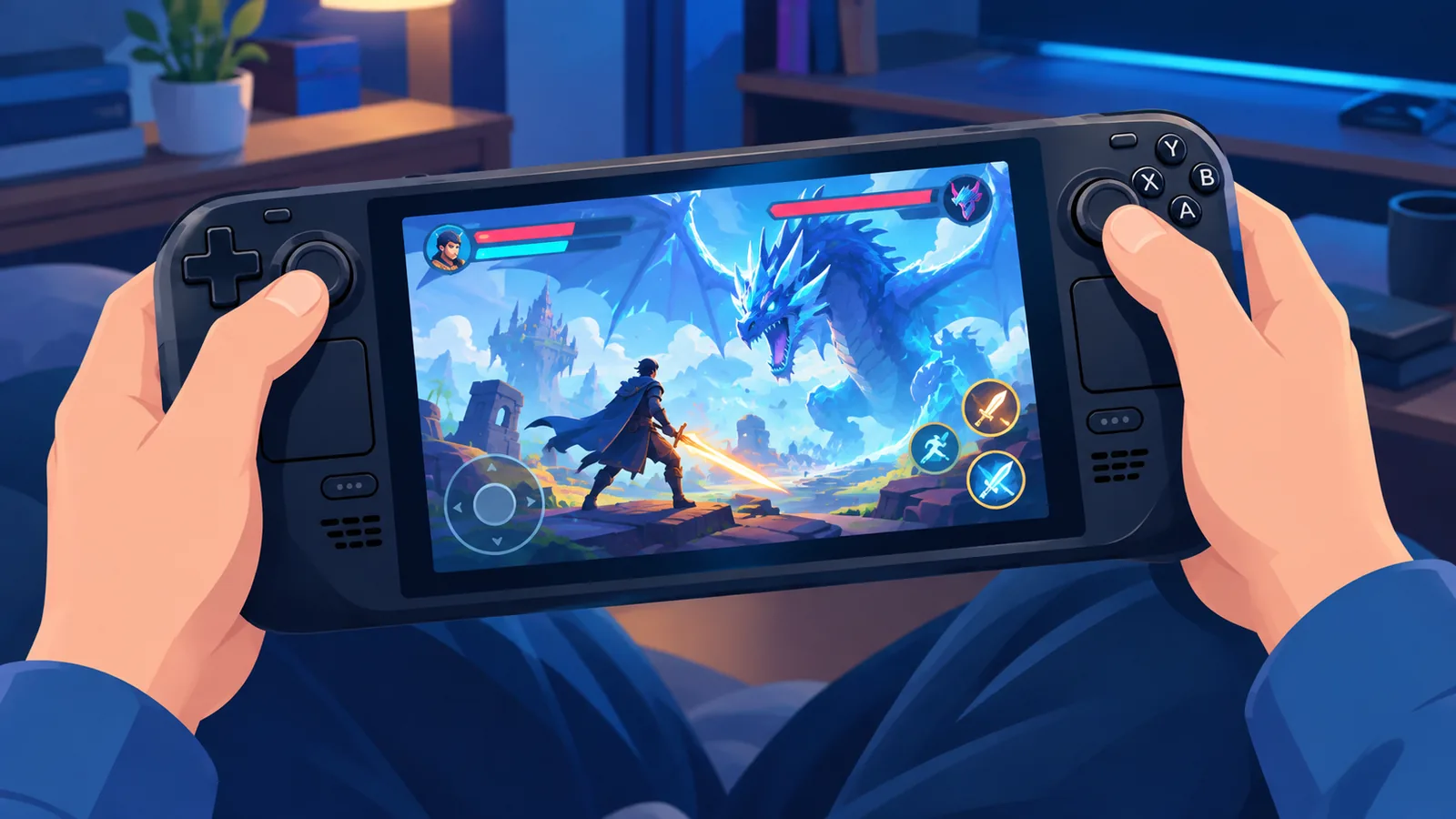
เกมเก่าและเกมสเปกเบาที่ประหยัดแบตเตอรี่
เกมที่ออกมานานหรือใช้กราฟิกเบาช่วยให้ตั้งเฟรมเรตต่ำและลดพลังงานได้ เหมาะกับการเล่นตอนเดินทางไกลหรือเมื่อไม่มีที่ชาร์จ
- เหตุผลที่เหมาะ: รันง่าย แบตอยู่ได้นานกว่า และมักมีขนาดไฟล์เล็ก
- เคล็ดลับ: เมื่อเล่นเกมเบา ให้ลองจำกัดเฟรมเรตและลดความสว่างหน้าจอเพื่อยืดเวลาเล่น
- ข้อควรระวัง: เกมเก่าบางเกมใช้ระบบป้องกันการคัดลอกหรือตัวเปิดเกมแบบเก่า ซึ่งอาจเป็นสาเหตุที่ได้สถานะ Playable แทน Verified
ตารางเปรียบเทียบประเภทเกมบน Steam Deck
ตารางนี้เป็นภาพรวมคร่าว ๆ ตัวเลขทั้งหมดเป็นช่วงค่าประมาณ ขึ้นกับเกม การตั้งค่า และเวอร์ชันของเกม ตรวจป้ายสถานะล่าสุดบน Steam ก่อนซื้อทุกครั้ง
| ประเภทเกม | สถานะที่มักพบ | ขนาดไฟล์โดยประมาณ | อายุแบตเตอรี่โดยประมาณ |
|---|---|---|---|
| แอ็กชันและ RPG ภาพหนัก | มีทั้ง Verified และ Playable | ใหญ่ (มักมากกว่า 60 GB) | สั้นที่สุดในกลุ่ม โดยทั่วไปราว 2-3 ชั่วโมงขึ้นไป |
| อินดี้และโรกไลก์ | มักเป็น Verified | เล็ก (มักต่ำกว่า 5 GB) | นานกว่าเกมภาพหนักอย่างชัดเจน |
| กลยุทธ์แบบผลัดตา | มีทั้ง Verified และ Playable | กลาง (ราว 10-40 GB) | ปานกลางถึงนาน ขึ้นกับกราฟิก |
| เกมเก่าและสเปกเบา | มักเป็น Verified หรือ Playable | เล็กถึงกลาง | นานที่สุดในกลุ่มเมื่อจำกัดเฟรมเรต |
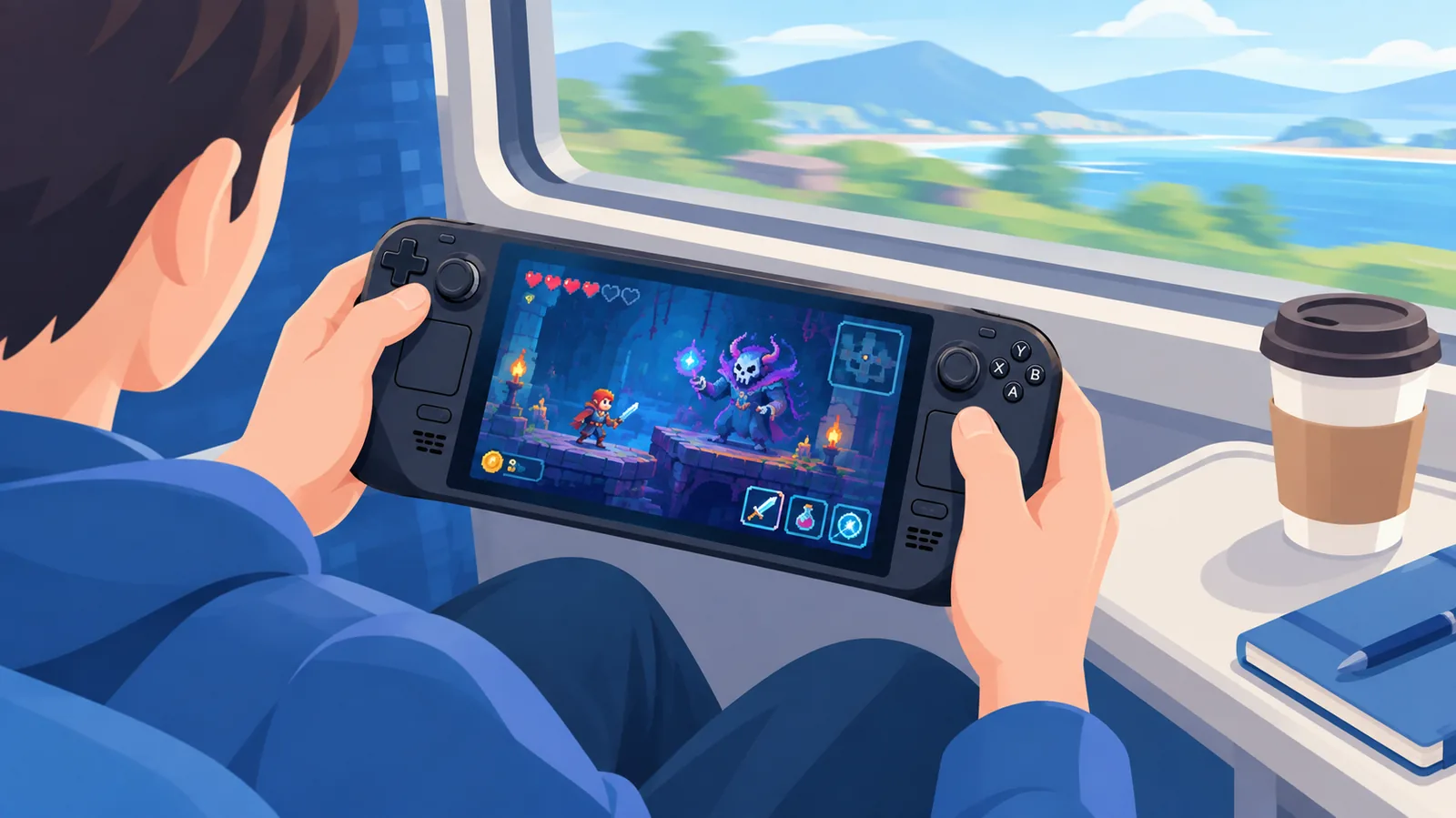
หมายเหตุ: Valve ใช้ป้ายสถานะ 4 แบบ ไม่ได้ให้คะแนนตัวเลข ตารางนี้จึงใช้ป้ายสถานะแทนคะแนน และอายุแบตเตอรี่ของรุ่นจอ OLED มักนานกว่ารุ่นอื่นเมื่อเล่นเกมเดียวกัน
🛒 สินค้าแนะนำ
เช็กลิสต์ก่อนซื้อเกม
- ตรวจป้ายสถานะบน Steam: ดูว่าเป็น Verified, Playable, Unsupported หรือ Unknown และอ่านรายละเอียดในหน้าร้านค้าว่ามีข้อจำกัดอะไร
- ดูรีวิวจากผู้เล่น Steam Deck: หาความเห็นที่พูดถึงเฟรมเรต ตัวหนังสือ และการควบคุมบนเครื่องพกพาโดยเฉพาะ
- ทดลองด้วยเงื่อนไขรีฟันด์: โดยทั่วไป Steam ให้ขอคืนเงินได้ภายใน 14 วันหลังซื้อ และเล่นไม่เกิน 2 ชั่วโมง ตรวจเงื่อนไขล่าสุดก่อนใช้
- วางแผนเฟรมเรต: ตัดสินใจก่อนว่าจะเล่นแบบเน้นลื่นหรือเน้นประหยัดแบต แล้วตั้งเพดานเฟรมเรตให้เหมาะ
- ตรวจพื้นที่ว่าง: เทียบขนาดไฟล์ของเกมกับพื้นที่ว่างในเครื่องและการ์ด และเผื่อพื้นที่สำหรับอัปเดตและไฟล์เซฟ
เลือก microSD และพื้นที่เก็บข้อมูลให้พอดีกับคลังเกม
Steam Deck มีช่องใส่ microSD สำหรับขยายพื้นที่เก็บเกม ซึ่งช่วยให้เก็บเกมได้มากขึ้นโดยไม่ต้องลบบ่อย
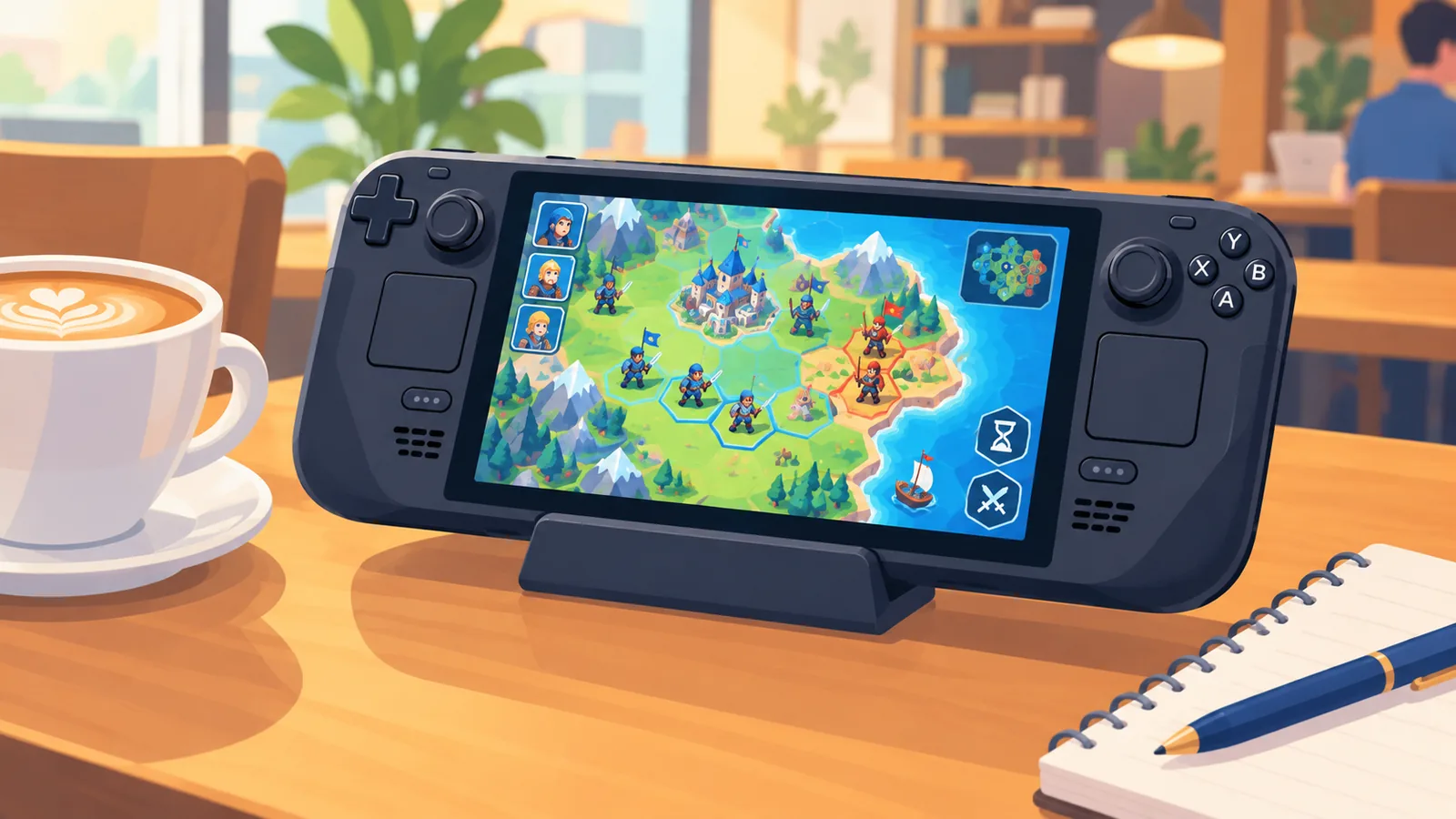
- ความจุ: ถ้าเล่นเกมอินดี้เป็นหลักไม่จำเป็นต้องใช้การ์ดใหญ่ ถ้าชอบเกมภาพหนักหลายเกม ควรเลือกความจุที่เผื่อได้มากพอ
- ความเร็ว: ดูค่าความเร็วที่ผู้ผลิตระบุบนตัวการ์ด การ์ดที่เร็วกว่าช่วยให้โหลดเกมไม่ช้า
- แบรนด์และการรับประกัน: เลือกการ์ดจากผู้ผลิตที่เชื่อถือได้และมีการรับประกัน เพื่อลดความเสี่ยงข้อมูลเสียหาย และซื้อจากร้านที่ตรวจสอบได้ว่าเป็นของแท้
- ข้อควรระวัง: บทความนี้ไม่ได้ทดสอบหรือจัดอันดับการ์ดรายรุ่น ควรอ่านรีวิวล่าสุดก่อนซื้อ
ตั้งค่าให้เล่นลื่นและแบตอึดขึ้น
เมนูเข้าถึงด่วนของ Steam Deck ให้ปรับค่าที่มีผลต่อแบตเตอรี่ได้โดยไม่ต้องออกจากเกม ลองปรับทีละค่าแล้วดูผลกับเกมที่เล่น
- จำกัดเฟรมเรต: การลดเพดานเฟรมเรตช่วยลดพลังงาน เหมาะกับเกมที่ไม่ต้องการความไวสูง
- ปรับ TDP: การจำกัดพลังงานของชิปช่วยยืดแบต แต่ถ้าตั้งต่ำเกินไป เกมหนักอาจกระตุก
- ลดความสว่างหน้าจอ: เป็นวิธีง่ายที่ได้ผลชัดเจนเมื่อเล่นในที่ร่ม
- เลือกเกมให้เหมาะกับสถานการณ์: ตอนไม่มีที่ชาร์จ ให้เลือกเกมอินดี้หรือเกมเก่า ตอนอยู่ใกล้ปลั๊ก ค่อยเล่นเกมภาพหนัก
คำถามที่พบบ่อย
Verified กับ Playable ต่างกันอย่างไร
Verified หมายถึงเล่นได้ดีทันทีโดยไม่ต้องปรับแต่ง ส่วน Playable เล่นได้ แต่อาจต้องปรับค่าหรือทำขั้นตอนเพิ่มเอง เช่น เลือกการตั้งค่าคอนโทรลเลอร์ หรือใช้หน้าจอสัมผัสในตัวเปิดเกม
เกมนอก Steam เล่นได้ไหม
เพิ่มเกมจากแหล่งอื่นได้ผ่านโหมดเดสก์ท็อป แต่ไม่มีการรับประกันความเข้ากันได้เหมือนเกมที่ Valve ตรวจสอบ และอาจต้องตั้งค่าเพิ่มเอง
ควรใช้ microSD ขนาดเท่าไร
ขึ้นอยู่กับประเภทเกมที่เล่น เกมอินดี้ใช้พื้นที่น้อย เกมภาพหนักแต่ละเกมอาจใช้หลายสิบ GB ควรเผื่อพื้นที่สำหรับอัปเดตและเกมใหม่ในอนาคต
เล่นแบบออฟไลน์ได้หรือไม่
Steam มีโหมดออฟไลน์ เกมที่ไม่ต้องยืนยันตัวตนหรือเล่นออนไลน์มักเล่นได้ แต่บางเกมยังต้องเชื่อมต่ออินเทอร์เน็ต ควรตรวจเงื่อนไขของแต่ละเกมก่อนเดินทาง
ก่อนกดซื้อเกมถัดไป ตรวจป้ายสถานะความเข้ากันได้บน Steam ให้แน่ใจว่าเป็นข้อมูลล่าสุด
- Valve, ระบบ Steam Deck Verified และคำอธิบายสถานะความเข้ากันได้ 4 ระดับ
- PC Gamer, บทความเรื่อง Valve ตรวจสอบความเข้ากันได้ของเกมทั้งคลัง Steam
- Tom’s Hardware, บทความเรื่องโปรแกรม Deck Verified และเกณฑ์ที่ใช้ตัดสิน
- GamingOnLinux, บทความเรื่องการเปิดตัว Deck Verified
- Galaxus, หน้าสินค้า Steam Deck OLED (ข้อมูลแบตเตอรี่และสเปกจากร้านค้าปลีก ใช้เป็นค่าอ้างอิงเท่านั้น)
ต้องการเปรียบเทียบและคู่มือการซื้อเพิ่มเติมไหม